
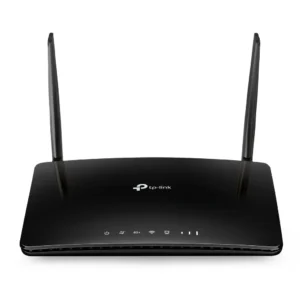
TP-Link Archer MR550
El TP-Link Archer MR550 es un router 4G+ Cat6 con ranura para SIM y dos antenas externas desmontables: da internet donde no llega la fibra. Alcanza 300 Mbps de bajada y lleva WiFi AC1200 de doble banda. No trae contraseña de fábrica: la creas tú en el primer acceso.
¿Cómo acceder a tu TP-Link Archer MR550?
Cómo se entra: desde el navegador, escribiendo en la barra de direcciones la IP del TP-Link Archer MR550.
Si te preguntas qué significan esos numeritos, son direcciones IP (como una matrícula única que identifica a cada dispositivo de la red) que pertenecen a rangos reservados para redes privadas, lo que significa que no son accesibles directamente desde internet. Esto las hace ideales para su uso en redes domésticas.
Introduce el nombre de usuario y contraseña: Es muy habitual que los accesos al router sean genéricos, como usuario admin y contraseña admin.
El TP-Link Archer MR550 no trae contraseña de fábrica: la creas tú en el primer acceso, entrando en tplinkmodem.net o en 192.168.1.1. El [admin] / [admin] que circula por internet es de otra familia de equipos de TP-Link y aquí no funciona.
Si no funcionan, es posible que tu operador los haya cambiado: mira la pegatina de la parte trasera o inferior del router, donde el fabricante suele imprimir el usuario y la contraseña de fábrica.
Usuario y contraseña del Archer MR550
Conéctate al router por cable o por WiFi y abre una de estas direcciones:
Qué te vas a encontrar:
- Contraseña de administración: ninguna por defecto. La guía oficial dice literalmente que hay que crear una contraseña nueva para los accesos futuros
- Nombre y clave del WiFi: impresos en la etiqueta de la parte inferior del router, con el formato
TP-Link_XXXXyTP-Link_XXXX_5G - Configuración inicial: un asistente («Quick Setup») que te lleva paso a paso
- Alternativa: se puede configurar desde la app TP-Link Tether en lugar del navegador
Cuidado con el «admin / admin» que circula por ahí
TP-Link tiene una página de ayuda genérica, para su catálogo antiguo, que da admin como usuario y contraseña y 192.168.0.1 como dirección. Ninguno de los tres datos vale para el Archer MR550: su propia guía de instalación indica tplinkmodem.net o 192.168.1.1, y una contraseña que creas tú en el primer arranque. Si estás probando admin/admin y no entra, no es que el router esté mal: es que ese dato es de otra familia de equipos.
Consecuencia práctica: si el router ya está en uso y nadie recuerda la contraseña que se puso, no hay nada que buscar en la etiqueta — hay que resetear. Sobre este asunto de las claves te puede servir cómo saber la contraseña de tu router.
Descripción y datos
Router 4G+ con ranura para tarjeta SIM: no necesita línea fija ni fibra, solo cobertura móvil. Sus números están en la ficha técnica que hay justo debajo de este artículo, sacados de la guía del fabricante. El dato largo que no cabe en una casilla es el de las bandas que soporta:
- Bandas: FDD-LTE B1/B3/B5/B7/B8/B20/B28 y TDD-LTE B38/B40/B41, con caída a DC-HSPA+/HSPA/UMTS
Las antenas desmontables son su mejor argumento frente a modelos como el Strong 4G LTE: en una casa de campo o un sótano puedes cambiarlas por unas direccionales y ganar cobertura de verdad. Y si vas a instalarlo en una segunda residencia, coloca el router cerca de una ventana: el fabricante pide ver 2 o 3 barras en el LED de intensidad de señal para que la conexión vaya fina.
Cómo montarlo la primera vez
- Instala las antenas y colócalas hacia arriba.
- Introduce la nano SIM en la ranura con los contactos dorados hacia abajo, hasta oír un clic.
- Conecta el alimentador y enciende el router.
- Comprueba los LED: si el de Internet está encendido, ya hay conexión.
- Entra en tplinkmodem.net y crea tu contraseña de administración.
- Sigue el asistente Quick Setup para terminar.
Si no hay Internet, lo primero que hay que mirar no es el WiFi: comprueba en Advanced → Network → PIN Management si la SIM está pidiendo el PIN, y en Advanced → Network → Internet que el APN de tu operador esté bien puesto. Son las dos causas habituales, y las dos se arreglan en un minuto.
Cómo resetear el Archer MR550
Con el router encendido, mantén pulsado el botón WPS/RESET del panel trasero hasta que el LED de encendido empiece a parpadear, y entonces suéltalo. La guía del fabricante no da una cifra de segundos: la señal es el parpadeo, no el reloj.
También se puede hacer desde el navegador, si todavía puedes entrar: Advanced → System Tools → Backup & Restore → Factory Restore.
Es la salida cuando has olvidado la contraseña de administración que creaste, porque no existe una clave de fábrica a la que volver. Un atajo previo: si accedes con un TP-Link ID, en la pantalla de login tienes un Forgot password que la recupera sin resetear nada. Y si lo que has perdido es solo la clave del WiFi, no toques el reset — entra y mírala en Basic → Wireless.
Descargas y recursos
- Ficha del producto Archer MR550 (TP-Link)
- Guía de instalación rápida del Archer MR500 y MR550 (TP-Link, PDF)
Los datos de esta ficha salen de esos dos documentos, que son los específicos de este modelo. Las páginas de ayuda genéricas de TP-Link, escritas para su interfaz antigua, dan otras credenciales y otra dirección: para el MR550 no valen.
Si buscas otros routers 4G de la marca, tienes las fichas del Archer MR600 V2 y del Archer MR600 V1.
El modelo hermano de este equipo es el TP-Link M7010 Router Móvil WiFi 4G LTE. Si aún no sabes qué clave necesitas, empieza por cómo saber la contraseña de tu router.
Guías que quizá te vengan bien: qué router comprar · mesh, repetidor o PLC · el router para teletrabajar.
Ficha técnica del router
Reviews y preguntas frecuentes de los usuarios
Preguntas y comentarios de otros usuarios de este router. Escribe el tuyo aquí abajo.
