
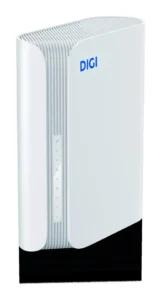
TP-Link XGB430v Pro de Digi
Router WiFi 7 BE7200 con la fibra dentro que Digi entrega con su fibra. Tiene 1 puerto 10G WAN/LAN, 4 LAN Gigabit, 2 tomas de teléfono, USB 3.0 y EasyMesh. Se administra desde http://192.168.1.1 con el usuario user y la contraseña de la etiqueta (la guía rápida de Digi indica user).
¿Cómo acceder a tu TP-Link XGB430v Pro de Digi?
Cómo se entra: desde el navegador, escribiendo en la barra de direcciones la IP del TP-Link XGB430v Pro de Digi.
Si te preguntas qué significan esos numeritos, son direcciones IP (como una matrícula única que identifica a cada dispositivo de la red) que pertenecen a rangos reservados para redes privadas, lo que significa que no son accesibles directamente desde internet. Esto las hace ideales para su uso en redes domésticas.
Introduce el nombre de usuario y contraseña: Es muy habitual que los accesos al router sean genéricos, como usuario admin y contraseña admin.
En el TP-Link XGB430v Pro de Digi el usuario es user. El manual de Digi (rev. 1.0.3 de 2025) indica «el usuario “user” y contraseña que aparece en la etiqueta», mientras que su guía rápida publica «Username: user» y «Password: user»; tras el primer acceso el router obliga a cambiar la contraseña.
Si no funcionan, es posible que tu operador los haya cambiado: mira la pegatina de la parte trasera o inferior del router, donde el fabricante suele imprimir el usuario y la contraseña de fábrica.
Usuario y contraseña del TP-Link XGB430v Pro
Conéctate al router por cable o por WiFi y abre esta dirección en el navegador:
Los datos que te va a pedir:
- Usuario:
user - Contraseña: la que trae la etiqueta del router o, si con esa no entras,
user.
El matiz de los documentos de Digi
La guía rápida de instalación publica «Username: user» y «Password: user», y avisa: «En la primera conexión debes cambiar la contraseña por seguridad». El manual de usuario (rev. 1.0.3 de 2025) dice otra cosa: «Introduce el usuario “user” y contraseña que aparece en la etiqueta. Tras el primer acceso te obligará a cambiar la contraseña». Lo seguro: el usuario es user, lo primero que hay que probar es la contraseña de la etiqueta y la primera vez el router te hace poner una nueva. En la pantalla de inicio puedes elegir el idioma arriba a la derecha.
La clave del WiFi es distinta: el nombre de la red y su contraseña de fábrica están en la etiqueta, en la parte inferior del router.
Descripción y datos
El TP-Link XGB430v Pro es un router WiFi 7 BE7200 con la fibra dentro: TP-Link lo define como «BE7200 Dual-Band WiFi 7 VoIP XGS-PON Router», y la fibra entra por su conector SC/APC sin cajas intermedias. Un detalle de los documentos: el manual de Digi habla de «1 puerto GPON SC/APC», mientras que la página oficial de TP-Link indica XGS-PON. Los números finos van en la ficha técnica de debajo del artículo; lo esencial:
- WiFi 7: hasta 5760 Mbps en 5 GHz y 1376 Mbps en 2,4 GHz, con MLO, OFDMA, MU-MIMO, 4K-QAM y WPA3.
- Puertos: 1 puerto 10G WAN/LAN (azul, de 100 Mbps a 10 Gbps), 4 LAN Gigabit, 2 tomas de teléfono y 1 USB 3.0.
- EasyMesh para montar una red mallada con otros equipos compatibles.
- Formato vertical, como se ve en la foto de la guía de Digi; según TP-Link, mide 189 × 70 × 218 mm y lleva las antenas por dentro.
El puerto 10G es el que aprovecha de verdad una fibra multigigabit: si tienes un PC o un switch con tarjeta de 2,5, 5 o 10 Gbps, conéctalo ahí.
¿Cuál de los routers de Digi es el tuyo?
Digi documenta varios routers WiFi 7 con puerto de 10 Gb, y cada marca tiene su panel. Además de este TP-Link están el ZTE F8748, el ZTE F8748Q y el Zyxel PE5301-01. Y no lo confundas con los otros TP-Link de Digi: el XB232v Pro también es WiFi 7 y lleva la fibra dentro, pero su puerto rápido es de 2,5 Gbps; el EX520v y el EX230v son WiFi 6 y no llevan la fibra dentro. El modelo exacto está en la etiqueta.
Cómo cambiar el nombre y la contraseña del WiFi
- Entra en
http://192.168.1.1con el usuariousery la contraseña que hayas establecido. - Ve a Básico > Inalámbrico.
- Escribe el nuevo nombre en Nombre de red (SSID), de 32 caracteres como máximo, y la nueva clave en Contraseña. Las dos distinguen mayúsculas y minúsculas.
- Haz clic en Guardar.
En esa misma página está la red MLO, la del WiFi 7, que viene configurada de fábrica y se cambia igual. Más ajustes documentados en el manual de Digi:
- Contraseña del panel: en Avanzado > Herramientas del Sistema > Administración, apartado «Administración de cuentas».
- Modo, canal, ancho de canal, potencia y seguridad: en Avanzado > Inalámbrico > Configuración inalámbrica. El ancho viene en «Auto» y la potencia en «Alta». Hay 6 opciones de seguridad, de «Sin seguridad» a WPA3-Empresa, y Digi recomienda no tocar la de fábrica.
- Red de invitados: en Básico > Red de Invitados.
- Red mallada: en Avanzado > Inalámbrico > Mesh, con «Habilitar EasyMesh».
- Botón WPS/Wi-Fi: una pulsación inicia el WPS (tienes 2 minutos para emparejar). Si lo mantienes 5 segundos, enciende o apaga el WiFi.
Cómo abrir puertos
Digi exige activar antes su servicio Conexión Plus, llamando al 1200 desde una línea Digi o al 919 120 120 desde otro operador. El puerto 25 no lo necesita: basta con pedirlo. Y los puertos 443, 21, 80 y 7547 no se pueden abrir porque son de gestión interna. Con eso resuelto, asigna una IP fija al dispositivo y crea la regla en Avanzado > Reenvío NAT > Servidores Virtuales > Agregar.
Cómo resetear el TP-Link XGB430v Pro a valores de fábrica
Los dos documentos de Digi no dan el mismo tiempo. La guía rápida dice que pulses el botón RESET de la parte trasera durante al menos 10 segundos, lo sueltes y esperes: a los 30 segundos vuelve a los valores de fábrica. El manual habla de 5 segundos. Mantén 10 y cumples con los dos. Perderás todos tus ajustes y volverán las credenciales de la etiqueta.
Si lo que has olvidado es la IP porque la cambiaste, el manual propone mirar la puerta de enlace de tu ordenador: en Windows, abre cmd y ejecuta ipconfig.
Descargas y recursos
- Guía rápida de instalación del TP-Link XGB430v Pro (PDF oficial de Digi)
- Manual de usuario del TP-Link XGB430v (PDF oficial de Digi, rev. 1.0.3 de 2025)
- Página oficial del XGB430v Pro en TP-Link
- Página de guías y documentación de Digi
Guías que quizá te vengan bien: poner tu propio router en la fibra · mesh, repetidor o PLC · el router para teletrabajar.
Ficha técnica del router
Reviews y preguntas frecuentes de los usuarios
Preguntas y comentarios de otros usuarios de este router. Escribe el tuyo aquí abajo.
