
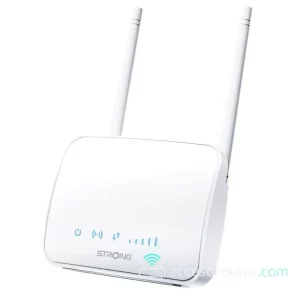
Strong 4G LTE
El router Strong 4G LTE es la solución ideal para zonas sin fibra o para quienes necesitan conexión en movimiento. Convierte tu tarjeta SIM en una red Wi-Fi rápida y confiable, con velocidades de hasta 300 Mbps y opciones de conexión por cable. Fácil instalación y gran rendimiento con diseño compacto.
¿Cómo acceder a tu Strong 4G LTE?
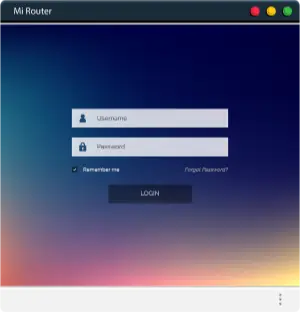
Cómo se entra: desde el navegador, escribiendo en la barra de direcciones la IP del Strong 4G LTE.
Si te preguntas qué significan esos numeritos, son direcciones IP (como una matrícula única que identifica a cada dispositivo de la red) que pertenecen a rangos reservados para redes privadas, lo que significa que no son accesibles directamente desde internet. Esto las hace ideales para su uso en redes domésticas.
Introduce el nombre de usuario y contraseña: Es muy habitual que los accesos al router sean genéricos, como usuario admin y contraseña admin.
En el Strong 4G LTE Router 300 el usuario por defecto es [admin] y la contraseña [admin], tal como muestra la guía oficial de acceso a la Web UI del soporte de STRONG. La dirección de acceso es http://192.168.0.1 (no la 192.168.1.1 habitual). El propio fabricante recomienda cambiar la contraseña de administrador tras el primer acceso.
Si no funcionan, es posible que tu operador los haya cambiado: mira la pegatina de la parte trasera o inferior del router, donde el fabricante suele imprimir el usuario y la contraseña de fábrica.
1. ¿Es posible configurar un APN personalizado?
Sí, este router permite configurar un APN personalizado. Esto es especialmente útil para conexiones que requieren configuraciones específicas, como aquellas que usan VPN. Puedes acceder a la interfaz web del router y ajustar los parámetros del APN según las instrucciones de tu proveedor de servicios.
2. ¿Qué hacer si el router pierde la señal de la tarjeta SIM?
Algunos usuarios han reportado que el router puede perder la conexión a la tarjeta SIM después de un tiempo. En este caso, se recomienda:
- Asegurarse de que la SIM no tiene PIN activado.
- Reiniciar el dispositivo.
- Verificar que la SIM esté funcionando correctamente insertándola en otro dispositivo.
3. ¿Es compatible con el modo Bridge?
No. STRONG solo le da dos modos de funcionamiento, router 3G/4G y router inalámbrico, así que no puede hacer de puente.
4. ¿Qué velocidades soporta el router?
El dispositivo es compatible con velocidades de descarga de hasta 300 Mbps en la banda de 2.4 GHz. Aunque no soporta la tecnología 5G Wi-Fi, es una solución efectiva para necesidades de conexión básicas.
5. ¿Puede conectarse a antenas externas?
Sí, incluye dos conectores SMA para antenas externas desmontables, lo que mejora la recepción de la señal en áreas con cobertura limitada.
6. ¿Cómo se gestiona la configuración del router?
La configuración se realiza a través de su interfaz web. Es posible gestionar funciones como filtrado de puertos, configuración de DNS, y configuración del APN. No cuenta con una aplicación específica para smartphones.
7. ¿Es adecuado para conexiones de segunda residencia o uso vacacional?
Definitivamente. Muchos usuarios lo recomiendan para viviendas secundarias o casas de campo debido a su facilidad de instalación y portabilidad. Solo se necesita insertar una tarjeta SIM para empezar a disfrutar de Internet.
8. ¿Es compatible con todas las operadoras?
El router es compatible con la mayoría de operadoras. Sin embargo, algunos usuarios han notado que su rendimiento puede variar dependiendo de la configuración del APN y la cobertura de la red del proveedor.
El Strong Router 4G LTE es una herramienta confiable para quienes necesitan una conexión sin complicaciones. Con capacidades como configuración de APN y soporte para antenas externas, ofrece versatilidad y facilidad de uso. Si bien tiene limitaciones como la ausencia de Wi-Fi 5G, su precio y prestaciones lo convierten en una excelente opción para escenarios específicos.
Si lo que buscas es la clave de acceso, la tienes en cómo saber la contraseña de tu router; y si aún estás eligiendo equipo, en cómo elegir un router 4G según tu cobertura.
Guías que quizá te vengan bien: elegir un router 4G con SIM · qué router comprar · mesh, repetidor o PLC.
Ficha técnica del router
Reviews y preguntas frecuentes de los usuarios
Preguntas y comentarios de otros usuarios de este router. Escribe el tuyo aquí abajo.

Ana Maso
No consigo entrar en la configuración del router con tarjeta Sim de Digi para modificar el Apn , si sigo las instrucciones para entrar accediendo con el wifi del router, como no hay internet no puedo hacer nada, si entro con los datos móviles míos no me da la opción de poner que es un router astringente y no puedo modificar. Me pueden ayudar a configurar el módem para ser utilizado exclusivamente con los datos móviles de la tarjeta sim Digi introducida?
Miguel Ángel G. P.
Hola Ana, buena pregunta y con una salida sencilla: para entrar en la configuración del router no hace falta que el router tenga internet. Conéctate a su red WiFi desde el móvil o el portátil y escribe la dirección de administración en el navegador (viene en la pegatina del equipo); es normal que el móvil avise de que «esta red no tiene acceso a internet» y, si te pregunta, dile que mantenga la conexión. Si tu móvil salta automáticamente a los datos móviles en cuanto detecta que no hay internet, desactiva los datos móviles un momento: así el navegador irá por el WiFi del router y llegarás a su página de configuración para escribir el APN de Digi.