
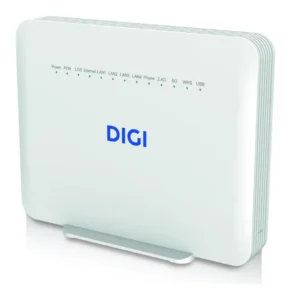
ZTE F6705 de Digi
Router ONT GPON con WiFi 7 que Digi entrega con su fibra. Integra la ONT, tiene WiFi 7 2×2 en 2,4 y 5 GHz con MLO, un puerto LAN de 2,5 Gbps y tres Gigabit. Se administra desde http://192.168.1.1 con el usuario user y la contraseña única impresa en su etiqueta.
¿Cómo acceder a tu ZTE F6705 de Digi?
Cómo se entra: desde el navegador, escribiendo en la barra de direcciones la IP del ZTE F6705 de Digi.
Si te preguntas qué significan esos numeritos, son direcciones IP (como una matrícula única que identifica a cada dispositivo de la red) que pertenecen a rangos reservados para redes privadas, lo que significa que no son accesibles directamente desde internet. Esto las hace ideales para su uso en redes domésticas.
Introduce el nombre de usuario y contraseña: Es muy habitual que los accesos al router sean genéricos, como usuario admin y contraseña admin.
En el ZTE F6705 el usuario es user y la contraseña es la impresa en la etiqueta del router: la guía rápida de Digi indica «Podrás encontrar el usuario y contraseña en la etiqueta del router» y el manual concreta «el usuario “user” y contraseña que aparece en la etiqueta»; en la primera conexión hay que cambiarla.
Si no funcionan, es posible que tu operador los haya cambiado: mira la pegatina de la parte trasera o inferior del router, donde el fabricante suele imprimir el usuario y la contraseña de fábrica.
Usuario y contraseña del ZTE F6705
Conéctate al router por cable o por WiFi y abre esta dirección en el navegador:
Los datos que te va a pedir:
- Usuario:
user - Contraseña: la que viene impresa en la etiqueta del router.
Aquí, a diferencia de otros routers de Digi, los dos documentos oficiales van de la mano. La guía rápida dice: «Podrás encontrar el usuario y contraseña en la etiqueta del router. Recuerda que, por seguridad, deberás cambiar la contraseña en tu primera conexión». El manual lo concreta: «Introduce el usuario “user” y contraseña que aparece en la etiqueta». No hay contraseña genérica: la tuya es única y está en tu etiqueta. Si la cambiaste y la has olvidado, solo queda el reset de fábrica.
En esa misma etiqueta, en la parte trasera, tienes el nombre de las redes WiFi y su clave, con un código QR por banda para conectar el móvil sin teclear nada.
Descripción y datos
El ZTE F6705 (ZXHN F6705) es un router con WiFi 7 y la ONT integrada que Digi entrega con su fibra: el cable de fibra va directo al conector GPON de la trasera, sin cajas intermedias. Por su interfaz GPON es un equipo para las fibras habituales de Digi, no para el PRO-DIGI de 10 Gb, que va por XGS-PON. Los números finos van en la ficha técnica de debajo; lo que interesa:
- WiFi 7 (802.11be) 2×2 en 2,4 y 5 GHz, con MLO activado de fábrica.
- Puertos: LAN1 a 2,5 Gbps, LAN2 a LAN4 Gigabit, 1 toma de teléfono y 1 USB 2.0.
- Formato compacto de 180 x 142,5 x 32 mm, alimentado a 12 V/2,5 A.
Si dudas de si te compensa el WiFi 7 frente al 6 en casa, lo tienes explicado en nuestra guía WiFi 6 o WiFi 7.
¿Qué es eso del MLO?
Es la función estrella del WiFi 7: crea una red extra en la que los dispositivos compatibles usan las dos bandas a la vez, con más velocidad y menos latencia. El F6705 la trae encendida y empareja la red 2 de 2,4 GHz con la red 6 de 5 GHz. Si te da problemas con aparatos antiguos, se apaga en Red local > WLAN > MLO (el router se reinicia) y luego hay que apagar esas dos redes en la configuración de SSID.
Y no lo confundas con el resto de ZTE de Digi: el H3600P es WiFi 6, y el WiFi 7 del PRO-DIGI de 10 Gb es otro equipo, el F8748Q.
Cómo cambiar el nombre y la contraseña del WiFi
- Entra en
http://192.168.1.1con el usuariousery la contraseña que hayas establecido. - Ve a Red local (panel superior) > WLAN > WLAN Básico > Configuración WLAN SSID.
- Elige la red de 2,4 GHz o de 5 GHz y comprueba que está en Encendido.
- Cambia el Nombre SSID (de 1 a 32 caracteres) o escribe la nueva clave en Frase de contraseña WPA. El manual pide al menos 12 caracteres mezclando mayúsculas, minúsculas, números y símbolos.
- Pulsa Aplicar.
Ahí mismo verás 8 redes (4 por banda): para crear una red de invitados, enciende una de las que están apagadas. Los canales se cambian en Red local > WLAN > Configuración Global WLAN, y Digi recomienda el 1, el 6 o el 11 en 2,4 GHz y del 36 al 48 en 5 GHz. Para abrir puertos necesitas el servicio Conexión Plus de Digi; la regla se crea en Internet > Seguridad > Reenvío de puertos, y los puertos 443, 21, 80 y 7547 quedan reservados.
Cómo resetear el ZTE F6705 a valores de fábrica
Los dos documentos de Digi no ubican igual el botón. La guía rápida habla del lateral derecho y de mantenerlo al menos 10 segundos (a los 30 segundos vuelve a fábrica). El manual lo sitúa en la parte inferior y habla de 5 segundos. Busca el orificio Reset y mantén 10 segundos: así cumples con las dos versiones. Volverán la contraseña y las claves WiFi de la etiqueta.
Descargas y recursos
- Guía rápida de instalación del ZTE F6705 (PDF oficial de Digi)
- Manual de usuario del ZTE ZXHN F6705 (PDF oficial de Digi, rev. 1.1.1)
- Página de guías y documentación de Digi
Guías que quizá te vengan bien: poner tu propio router en la fibra · mesh, repetidor o PLC · el router para teletrabajar.
Ficha técnica del router
Reviews y preguntas frecuentes de los usuarios
Preguntas y comentarios de otros usuarios de este router. Escribe el tuyo aquí abajo.
