

¿Olvidaste la contraseña de tu WiFi y necesitas conectarte desde otro dispositivo? ¡No te preocupes! Si ya estás conectado a la red desde tu ordenador, la solución está a solo unos clics. Aquí te cuento cómo encontrarla paso a paso dependiendo de si usas Windows o Mac.
En Windows
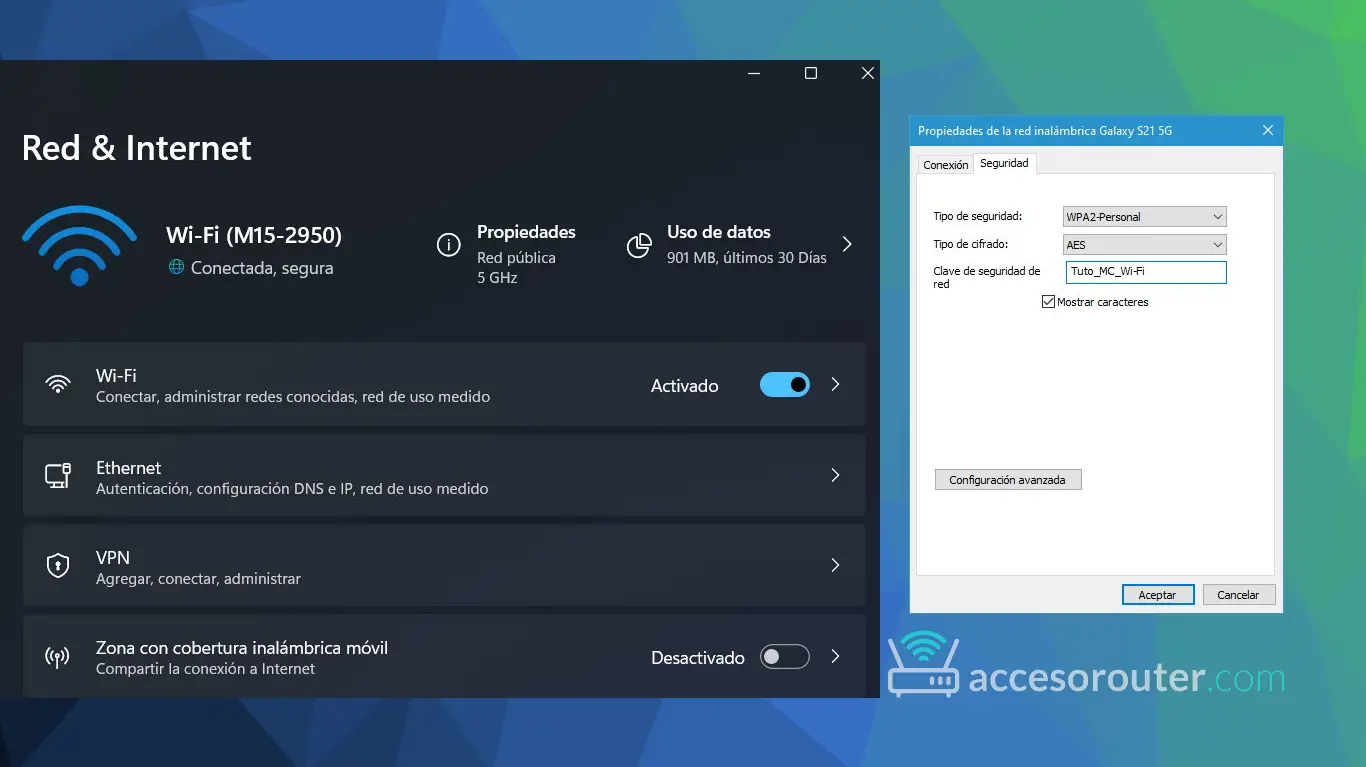
- Haz clic derecho en el icono de la conexión WiFi, que está en la esquina inferior derecha de la pantalla. Sí, justo ese símbolo que a veces parece una señal de radio débil.
- Selecciona «Abrir configuración de red e Internet» y, en la ventana que aparece, haz clic en «Centro de redes y recursos compartidos».
- En este nuevo menú, busca el nombre de tu red y haz clic en él. Te llevará a una ventana con un botón llamado «Propiedades inalámbricas».
- Aquí viene la magia: entra a la pestaña «Seguridad» y marca la casilla que dice «Mostrar caracteres». ¡Tarán! Ahí está la contraseña, lista para ser anotada o compartida.
En Mac
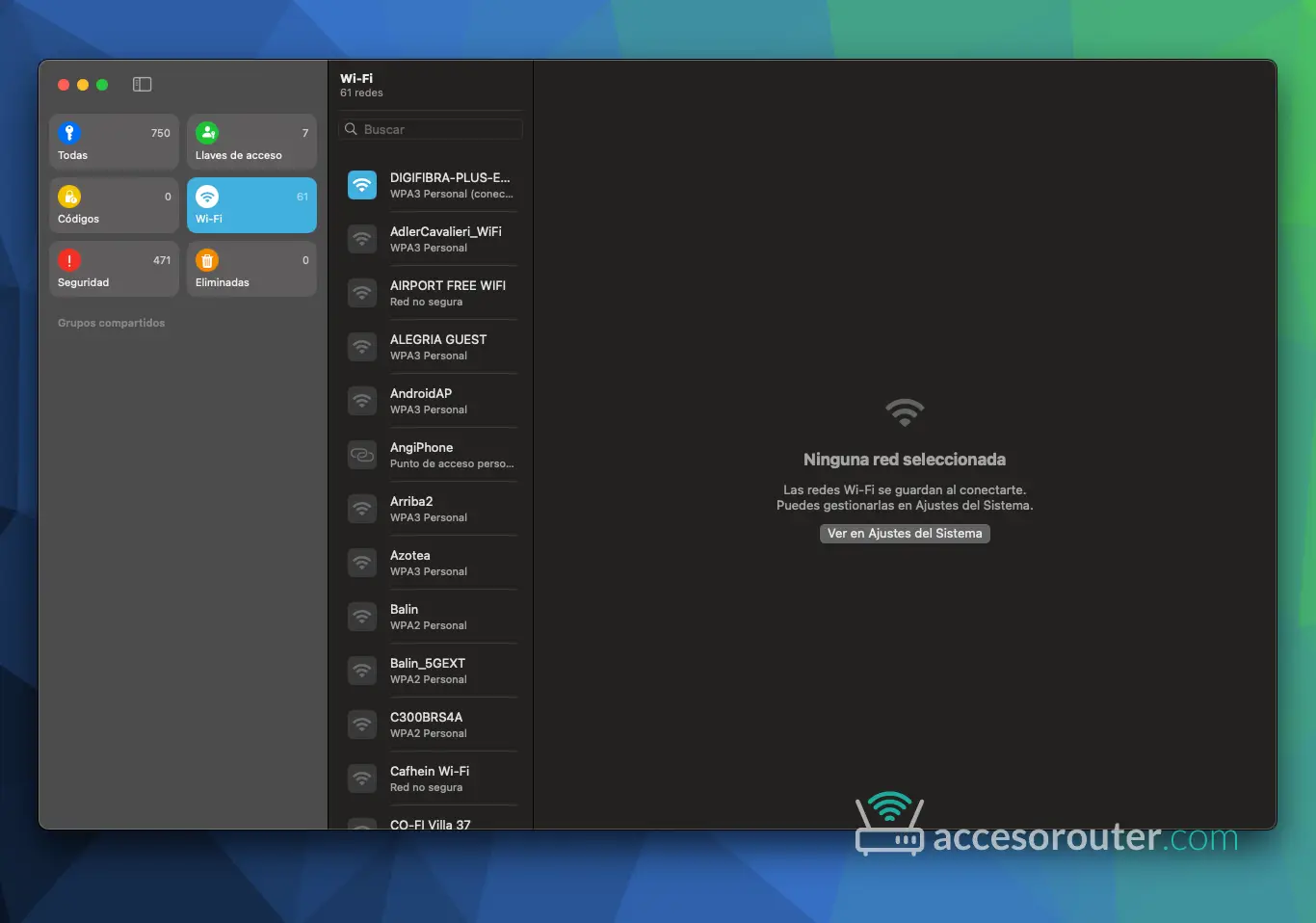
¿Eres del equipo Apple? También hay una forma sencilla:
- Abre la App «Contraseñas», o si tu sistema es más antiguo, la «Utilidad de Llaveros» (la puedes buscar en Spotlight presionando Command + Espacio).
- En el panel izquierdo verás un botón llamado Wi-Fi que al presionarlo verás la lista de todas las redes WiFi que están guaradadas en tu equipo. Selecciona la que buscas y al pasar el ratón por el campo de contraseña la verás.
- Si el sistema no está actualizado y has tenido que usar Llaveros, dentro de Llaveros, ve a la sección «Contraseñas» y busca el nombre de tu red WiFi.
- Haz doble clic en el nombre y selecciona la casilla «Mostrar contraseña».
- Para desbloquearla, el sistema te pedirá la contraseña de tu Mac. Una vez introducida, ¡ahí está! Tu contraseña WiFi te sonríe desde la pantalla.
Revisando tu router: el método clásico pero efectivo
¿Te suena la palabra «router»? Sí, ese aparato lleno de lucecitas que está en algún rincón de tu casa, probablemente rodeado de cables. Resulta que ese pequeño dispositivo esconde tu contraseña WiFi de forma bastante accesible. Vamos a descubrirla como auténticos detectives tecnológicos.
Busca la etiqueta mágica
La mayoría de los routers tienen una etiqueta pegada en algún lado, generalmente en la parte trasera o inferior. ¿Qué encontrarás ahí? El nombre de tu red (SSID) y una contraseña predeterminada llamada «Clave WiFi» o «Password». Si no has cambiado esta clave, estás de suerte porque podrás conectarte directamente con ella.
Pero, ¿y si alguien la cambió? Aquí viene el siguiente paso.
Accede a la configuración del router
- Conéctate al WiFi de tu casa desde cualquier dispositivo. Si no tienes acceso, usa un cable Ethernet para conectar el router directamente a tu ordenador.
- Abre tu navegador de internet y escribe en la barra de búsqueda una de estas direcciones mágicas: 192.168.0.1 o 192.168.1.1. Esto te llevará al panel de configuración de tu router.
- Te pedirá un usuario y una contraseña. Normalmente, el usuario es admin y la contraseña también (sí, los fabricantes no se complican). Si no funciona, busca en el manual de tu router o en su etiqueta.
- Una vez dentro, navega por los menús hasta encontrar la sección de «Configuración inalámbrica» o «Red WiFi». Ahí estará tu contraseña, esperándote como un tesoro escondido.
¿No puedes acceder al panel?
A veces, los datos de acceso se cambian por seguridad, y puede ser un problema si no los recuerdas. En ese caso, podrías resetear el router a su configuración de fábrica manteniendo presionado el botón de «Reset» durante unos 10 segundos. Esto borrará todos los ajustes personalizados, incluida cualquier contraseña WiFi que hayas modificado.
Y si el problema no era la contraseña
Muchas veces se llega aquí buscando otra cosa. Si no encuentras tu modelo, están todos en el archivo de routers. Si la señal no llega a toda la casa, el problema no es la clave: compáralo en mesh, repetidor o PLC. Si el router es viejo y te planteas cambiarlo, te orientamos en qué router comprar; si no te llega la fibra, en cómo elegir un router 4G; y si quieres poner el tuyo en lugar del del operador, en router neutro en la fibra.
