

Cudy LT500
El Cudy LT500 es un router 4G Cat. 4 con ranura para SIM y WiFi 5 de doble banda, de la gama económica: funciona solo con cobertura móvil, sin fibra ni línea fija. Sus cuatro puertos Ethernet son de 100 Mbps, no Gigabit. Se administra en cudy.net o en 192.168.10.1, no en la 192.168.1.1 habitual.
¿Cómo acceder a tu Cudy LT500?
Cómo se entra: desde el navegador, escribiendo en la barra de direcciones la IP del Cudy LT500.
Si te preguntas qué significan esos numeritos, son direcciones IP (como una matrícula única que identifica a cada dispositivo de la red) que pertenecen a rangos reservados para redes privadas, lo que significa que no son accesibles directamente desde internet. Esto las hace ideales para su uso en redes domésticas.
Introduce el nombre de usuario y contraseña: Es muy habitual que los accesos al router sean genéricos, como usuario admin y contraseña admin.
En el Cudy LT500 la contraseña por defecto depende del firmware: con el 1.X.X es [admin] y desde el 2.X.X no hay ninguna, la creas tú en el primer acceso. Su dirección es cudy.net o 192.168.10.1, no la 192.168.1.1 habitual.
Si no funcionan, es posible que tu operador los haya cambiado: mira la pegatina de la parte trasera o inferior del router, donde el fabricante suele imprimir el usuario y la contraseña de fábrica.
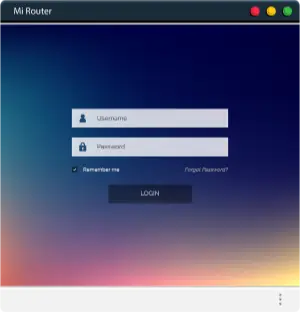
Usuario y contraseña del Cudy LT500
Conéctate al router por cable o por WiFi y abre una de estas direcciones:
La contraseña de administración, según lo que publica el fabricante:
- Firmware 1.X.X: la contraseña por defecto es
admin - Firmware 2.X.X y posteriores: no hay contraseña por defecto; el router te obliga a crear una en el primer acceso
Por eso hay tanta información contradictoria sobre este modelo rodando por internet: las dos respuestas son correctas, pero cada una para una versión distinta del firmware. Si admin no te entra, no es que la clave esté mal — es que tu equipo lleva firmware 2.X.X y espera la que se creó al instalarlo. Y si no la recuerda nadie, toca reset. Te puede venir bien cómo saber la contraseña de tu router.
Comprueba también qué LT500 tienes
Cudy no vende un solo LT500: en su catálogo conviven varias revisiones de hardware —la 2.0 y la 3.0 tienen ficha propia— y además una versión LT500 Outdoor para exterior, con carcasa estanca y alimentación por PoE. Comparten la dirección de acceso y la forma de entrar, pero no son el mismo aparato ni comparten firmware. Mira el modelo exacto en la etiqueta antes de descargar nada: es la causa más habitual de dejar un router de estos inservible.
Descripción y datos
Router 4G con ranura para SIM, de la gama económica: funciona sin fibra ni línea fija, solo con cobertura móvil. Sus características —las de la revisión LT500 2.0, según el fabricante— están en la ficha técnica que hay justo debajo de este artículo. Del aparato en sí, lo único que conviene localizar antes de empezar son sus dos botones: WPS y Reset.
Un detalle que conviene tener claro antes de comprarlo: los puertos de red son de 100 Mbps, no Gigabit. Con una SIM 4G que da como máximo 150 Mbps rara vez se nota, pero si pensabas usarlo también como router de una fibra rápida, ahí tienes el techo. Sus antenas son internas y no se cambian, al contrario que en el Archer MR550 — algo a valorar si la cobertura en casa es justa.
Cómo cambiar el nombre y la contraseña del WiFi
- Entra en cudy.net o 192.168.10.1 con tu contraseña de administración.
- Recorre el asistente de configuración inicial si es la primera vez.
- En el paso de red inalámbrica puedes poner tu propio nombre de red y tu contraseña, o dejar los que trae de fábrica.
- Guarda los cambios.
En este router, el asistente de puesta en marcha es también la vía más rápida para dejar el WiFi como quieres: pide el APN de tu operador y los datos de la red inalámbrica en la misma secuencia, así que en una sola pasada queda todo.
Cómo resetear el Cudy LT500
El equipo tiene un botón Reset dedicado. Es la salida cuando no se recuerda la contraseña de administración creada en la instalación, ya que en el firmware 2.X.X no existe una clave de fábrica a la que volver por otra vía.
Después del reset habrá que repetir la configuración: el APN de la SIM, el nombre y la clave del WiFi, y cualquier ajuste de VPN, DDNS o QoS que tuvieras puesto.
Descargas y recursos
- Ficha del producto Cudy LT500 2.0 (Cudy)
- Cómo instalar un router 4G LTE de Cudy (Cudy)
- Ficha del Cudy LT500 Outdoor, la versión de exterior (Cudy)
Si buscas el modelo hermano de la marca, la ficha es esta: Cudy LT400.
Guías que quizá te vengan bien: elegir un router 4G con SIM · qué router comprar · mesh, repetidor o PLC.
Ficha técnica del router
Reviews y preguntas frecuentes de los usuarios
Preguntas y comentarios de otros usuarios de este router. Escribe el tuyo aquí abajo.
