
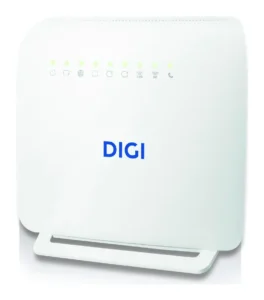
Zyxel EX3501 de Digi
Router WiFi 6 AX3000 que Digi entrega con su fibra. No integra la ONT: se conecta a ella por su puerto WAN Gigabit. Tiene 3 puertos LAN Gigabit, 2 de teléfono, USB 2.0 y EasyMesh. Se administra desde http://192.168.1.1 con el usuario user y la contraseña de la etiqueta (la guía rápida de Digi indica user).
¿Cómo acceder a tu Zyxel EX3501 de Digi?
Cómo se entra: desde el navegador, escribiendo en la barra de direcciones la IP del Zyxel EX3501 de Digi.
Si te preguntas qué significan esos numeritos, son direcciones IP (como una matrícula única que identifica a cada dispositivo de la red) que pertenecen a rangos reservados para redes privadas, lo que significa que no son accesibles directamente desde internet. Esto las hace ideales para su uso en redes domésticas.
Introduce el nombre de usuario y contraseña: Es muy habitual que los accesos al router sean genéricos, como usuario admin y contraseña admin.
En el Zyxel EX3501 el usuario es user. El manual de Digi (rev. 1.0.7) indica «el usuario “user” y contraseña que aparece en la etiqueta», mientras que su guía rápida publica «Username: user. Password: user»; en ambos casos el router obliga a cambiar la contraseña en el primer acceso.
Si no funcionan, es posible que tu operador los haya cambiado: mira la pegatina de la parte trasera o inferior del router, donde el fabricante suele imprimir el usuario y la contraseña de fábrica.
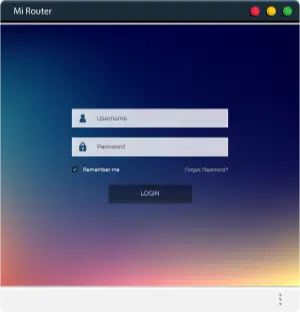
Usuario y contraseña del Zyxel EX3501
Conéctate al router por cable o por WiFi y abre esta dirección en el navegador:
Los datos que te va a pedir:
- Usuario:
user - Contraseña: la que viene en la etiqueta del router o, si tu unidad no la trae,
user.
Por qué te damos dos contraseñas
Porque los dos documentos oficiales de Digi no dicen lo mismo, y es honesto contarlo. La guía rápida publica la pareja «Username: user. Password: user». El manual de usuario (rev. 1.0.7, de 2025), en cambio, indica: «Introduce el usuario “user” y contraseña que aparece en la etiqueta». Los dos coinciden en lo importante: el usuario es user y tras el primer acceso el router te obliga a cambiar la contraseña. Prueba primero la de la etiqueta.
La clave del WiFi es otra cosa: el nombre de la red y su contraseña vienen impresos en la parte trasera del router.
Descripción y datos
El Zyxel EX3501 (EX3501-T0) es uno de los routers WiFi 6 que Digi entrega con su fibra. Ojo con un detalle que cambia la instalación: no es una ONT. La fibra llega a una ONT aparte (que no viene en la caja del router) y el EX3501 se conecta a ella con un cable Ethernet desde su puerto WAN. Los números finos van en la ficha técnica de debajo del artículo; lo que interesa con el equipo delante:
- WiFi 6 AX3000: hasta 2.401 Mbps en 5 GHz y 573 Mbps en 2,4 GHz, con MU-MIMO, OFDMA y WPA3.
- EasyMesh R2: puede formar una red mallada con otros equipos compatibles (el manual lo declara actualizable a R3).
- Puertos: 1 WAN Gigabit, 3 LAN Gigabit, 2 tomas de teléfono y 1 USB 2.0 para compartir un disco.
- Botones laterales: WLAN (5 segundos para encender o apagar el WiFi), WPS y Reset.
No lo confundas con su hermano pequeño
Digi también reparte el Zyxel EX3301, con WiFi 6 más modesto y 4 puertos LAN en vez de 3. Y si tu router lleva la fibra enchufada directamente, no es ninguno de los dos: es otro modelo con la ONT dentro, como el ZTE F6705 o el ZTE F8748Q. Si va con una ONT aparte pero no es un Zyxel, puede ser un ZTE H3600P o H3600, o un TP-Link como el EX520v o el EX230v. Del mismo fabricante tienes también el Zyxel EMG5523-T50B.
Cómo cambiar el nombre y la contraseña del WiFi
Aquí el manual de Digi sí detalla los pasos:
- Entra en
http://192.168.1.1con el usuariousery la contraseña que hayas establecido. - Abre la página Configuración del wifi del panel principal.
- Para el nombre: borra el de la red de 2,4 GHz o 5 GHz y escribe el tuyo.
- Para la clave: desmarca Contraseña aleatoria en la banda que quieras y escribe la nueva. El manual pide que la barra de fuerza marque «fuerte»: más de 12 caracteres alfanuméricos.
- Pulsa Guardar.
Desde esa misma pantalla puedes apagar cada red. La red de invitados está en Configuración wifi de invitados, y el control parental, en el icono de arriba a la derecha > Seguridad > Control parental (hasta 3 franjas horarias por dispositivo). Para emparejar sin clave, pulsa el botón WPS y tendrás 120 segundos.
¿Abrir puertos? Digi exige tener activado su servicio Conexión Plus y avisa de que los puertos 443, 21, 80 y 7547 no se pueden abrir porque son de gestión interna. Con eso resuelto, la ruta es el icono de arriba a la derecha > Configuración de red > NAT.
Cómo resetear el Zyxel EX3501 a valores de fábrica
Mantén pulsado el botón Reset durante al menos 10 segundos, suéltalo y espera unos 30 segundos: el router vuelve a los valores de fábrica. La guía rápida lo sitúa en la parte trasera y el manual, en un lateral junto a los botones WLAN y WPS; búscalo en los dos sitios. Perderás toda tu configuración y volverán la contraseña de acceso y la clave WiFi de fábrica.
Descargas y recursos
- Guía rápida de instalación del Zyxel EX3501 (PDF oficial de Digi)
- Manual de usuario del Zyxel EX3501 (PDF oficial de Digi, rev. 1.0.7)
- Página de guías y documentación de Digi
Guías que quizá te vengan bien: poner tu propio router en la fibra · mesh, repetidor o PLC · el router para teletrabajar.
Ficha técnica del router
Reviews y preguntas frecuentes de los usuarios
Preguntas y comentarios de otros usuarios de este router. Escribe el tuyo aquí abajo.
