

ZTE H3600P de Digi
El ZTE H3600P es el router de fibra que Digi entrega a sus clientes: WiFi 6 AX1800, tres puertos Gigabit y un conector de teléfono. No integra la ONT, así que la fibra entra por una ONT aparte. Se administra en 192.168.1.1 con el usuario user, y Digi publica dos contraseñas distintas para él en dos documentos oficiales suyos.
¿Cómo acceder a tu ZTE H3600P de Digi?
Cómo se entra: desde el navegador, escribiendo en la barra de direcciones la IP del ZTE H3600P de Digi.
Si te preguntas qué significan esos numeritos, son direcciones IP (como una matrícula única que identifica a cada dispositivo de la red) que pertenecen a rangos reservados para redes privadas, lo que significa que no son accesibles directamente desde internet. Esto las hace ideales para su uso en redes domésticas.
Introduce el nombre de usuario y contraseña: Es muy habitual que los accesos al router sean genéricos, como usuario admin y contraseña admin.
En el ZTE H3600P de Digi el usuario es [user]. Con la contraseña, Digi se contradice en sus propios documentos: su guía rápida dice [user] y su manual dice que es la impresa en la etiqueta del equipo. Prueba primero [user] / [user]; en el primer acceso el router te obliga a cambiarla.
Si no funcionan, es posible que tu operador los haya cambiado: mira la pegatina de la parte trasera o inferior del router, donde el fabricante suele imprimir el usuario y la contraseña de fábrica.
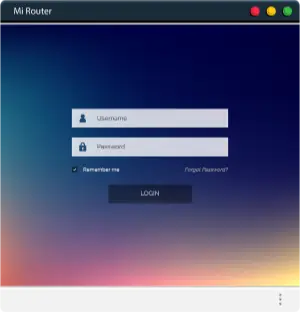
Usuario y contraseña del ZTE H3600P
Conéctate al router por cable o por WiFi y abre esta dirección en el navegador:
Los datos que te va a pedir:
- Usuario:
user - Contraseña:
usersegún la Guía rápida de instalación de Digi; la que figura en la etiqueta del equipo según el Manual de usuario de Digi - Idioma: se elige arriba a la derecha en la pantalla de inicio de sesión
Por qué damos dos contraseñas y no una
Porque los dos documentos oficiales de Digi para este mismo modelo no dicen lo mismo, y conviene que lo sepas antes de pensar que te has equivocado. La guía rápida de la caja escribe literalmente Username: user y Password: user. El manual de usuario, en cambio, dice que introduzcas «el usuario user y contraseña que aparece en la etiqueta». No podemos saber qué versión de firmware trae tu unidad, así que el orden razonable es: prueba user / user, y si no entra, mira la etiqueta.
Los dos documentos sí coinciden en una cosa: en el primer acceso el router obliga a cambiar la contraseña. Consecuencia práctica en un equipo ya instalado: ni user ni la etiqueta van a funcionar, porque hay otra clave puesta encima desde el día de la instalación. Si nadie la recuerda, la única salida es el reset de fábrica que explicamos más abajo. Si te lías con las distintas claves de un router, aquí lo desenredamos: cómo saber la contraseña de tu router.
No confundas esa clave con la del WiFi: el nombre y la contraseña de la red inalámbrica están impresos en la parte trasera del router.
Descripción y datos
Router de fibra de la compañía Digi, con WiFi 6. Los números —velocidades, puertos, medidas— están en la ficha técnica que hay justo debajo de este artículo, sacados del manual del operador. Aquí van los dos detalles que solo se ven con el equipo delante:
- Botones: WPS, WI-FI y Reset, en el lateral del equipo (el WPS, en el lateral derecho)
- Etiqueta del WiFi: en la parte trasera del router
Un detalle que sorprende a mucha gente: este equipo no lleva la ONT dentro. La fibra no se enchufa al router, sino a una ONT aparte, y del puerto Ethernet de la ONT sale un cable al puerto WAN del router. La ONT, su alimentador y el cable de fibra no vienen en la caja del router.
No lo confundas con el ZTE H3600 «a secas»
Digi reparte dos equipos de nombre casi idéntico y la diferencia importa cuando vas a enchufar cosas. El H3600P tiene 3 puertos LAN (LAN1 a LAN3), un solo conector Phone, y sus botones están en el lateral; la etiqueta del WiFi va detrás. El ZTE H3600 tiene 4 puertos LAN (LAN1 a LAN4), dos conectores Phone, sus botones están arriba, añade un botón LED para apagar las luces y su etiqueta del WiFi va en el lado derecho. El WiFi es el mismo en los dos (AX1800). La forma de entrar también.
Cómo cambiar el nombre y la contraseña del WiFi
- Entra en http://192.168.1.1 con el usuario
usery tu contraseña. - Ve a Red local y pulsa WLAN → WLAN Básico → Configuración WLAN SSID.
- Elige la red que quieres tocar, la de 2,4 GHz o la de 5 GHz, y comprueba que el interruptor está en Encendido.
- Para el nombre, escribe el nuevo en Nombre SSID (entre 1 y 32 caracteres).
- Para la clave, escríbela en Frase de contraseña WPA. El manual pide un mínimo de 8/16 caracteres mezclando mayúsculas, minúsculas, números y símbolos.
- Pulsa Aplicar.
Un detalle útil de este equipo: el panel muestra 8 redes (cuatro de 2,4 GHz y cuatro de 5 GHz) y solo viene activada una de cada, así que puedes encender una de las apagadas y usarla como red de invitados sin tocar la principal.
Cómo cambiar el canal del WiFi del ZTE H3600P
Todos los routers emiten en los mismos canales. Si el tuyo comparte canal con los de tus vecinos, la red se satura y aparecen la lentitud y los cortes; cambiar de canal es pasarte a un carril menos transitado. Así lo explica el manual de Digi para este equipo:
- Entra en http://192.168.1.1 con el usuario
usery tu contraseña. - Arriba, pulsa Red Local, y en el menú de la izquierda, WLAN.
- Abre Radar WLAN: ahí ves qué canales usan las redes que tienes alrededor.
- Ve a la pestaña WLAN básica y, en Configuración global de WLAN, despliega la banda (2,4 GHz o 5 GHz) y elige el canal en el desplegable Canal.
- Pulsa Aplicar.
¿Cuál elegir? Digi recomienda 36, 40, 44 o 48 en 5 GHz y 1, 6 u 11 en 2,4 GHz. Entre esos, quédate con el que menos se repita en el Radar WLAN.
Cómo abrir puertos en el ZTE H3600P
Abrir un puerto es decirle al router que deje pasar hasta un aparato concreto de tu casa (una consola, un servidor, una cámara) las conexiones que llegan de internet por ese número. Antes de empezar, las condiciones que pone Digi:
- Necesitas tener activado el servicio Conexión Plus. Si no lo tienes, se pide a Atención al cliente de Digi en el 1200 (gratis desde la red Digi).
- Para abrir el puerto 25 no hace falta Conexión Plus: basta con pedírselo a Digi.
- Los puertos 443, 21, 80 y 7547 no se pueden abrir: Digi los usa para la gestión interna del equipo.
- Ten a mano el número y el protocolo de los puertos que pide tu juego o aplicación, y dale una IP fija al aparato al que los vas a abrir: esa IP es la que lo identifica en la regla.
- Entra en http://192.168.1.1 con el usuario
usery tu contraseña. - Arriba, pulsa Internet, y en el menú de la izquierda, Seguridad.
- Entra en la pestaña Port Forwarding y pulsa Crear elemento nuevo si no tienes ya un formulario abierto.
- Rellena los campos: Nombre (el que quieras, para reconocer la regla), Protocolo (TCP, UDP o TCP/UDP; viene en TCP), LAN Host (la IP fija de tu aparato) y el puerto o rango de puertos, que se escribe dos veces: en Puerto WAN y en Puerto de host LAN.
- Arriba de la regla, marca Activado: cada regla nueva viene en Desactivado.
- Pulsa Aplicar.
Ojo con un despiste del manual de Digi: su texto dice que la IP de tu aparato va en «IP del host WAN», pero en la captura de pantalla del propio manual ese campo es otro (Dirección IP del host WAN) y la IP del aparato de tu casa va en LAN Host, como te contamos arriba.
Cómo resetear el ZTE H3600P a valores de fábrica
Pulsa el botón Reset del lateral durante al menos 10 segundos y suéltalo. Pasados otros 30 segundos, el equipo ya está en valores de fábrica: la contraseña de administración vuelve a ser la inicial y se pierden el nombre y la clave del WiFi que hubieras puesto, los controles parentales y los puertos abiertos.
Antes de llegar ahí, si lo que has olvidado es la dirección de acceso y no la contraseña, no hace falta resetear nada: mira la puerta de enlace de tu ordenador con ipconfig en la consola de Windows y ahí aparece la IP real del router.
Descargas y recursos
Atención al cliente de Digi: 1200 (gratis desde un número Digi) o 919 120 120 desde otras redes.
Si tienes el modelo anterior de la compañía, la ficha que te interesa es la del router ZTE-H298Q.
¿Tienes otra versión? La ficha del ZTE F8648P de Digi está aquí. Para lo general —qué contraseñas hay en un router y dónde encontrarlas— tienes esta guía.
Guías que quizá te vengan bien: poner tu propio router en la fibra · mesh, repetidor o PLC · el router para teletrabajar.
Ficha técnica del router
Reviews y preguntas frecuentes de los usuarios
Preguntas y comentarios de otros usuarios de este router. Escribe el tuyo aquí abajo.
