
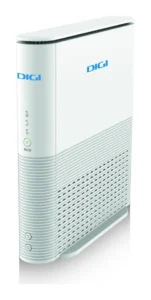
ZTE F8748Q de Digi
Router ONT XGS-PON con WiFi 7 con el que Digi entrega su fibra de 10 Gb PRO-DIGI. Integra la ONT, tiene WiFi 7 4×4 en 2,4 y 5 GHz, un puerto 10GE y cuatro Gigabit. Se administra desde http://192.168.1.1 con el usuario user y la contraseña user, que obliga a cambiar en el primer acceso.
¿Cómo acceder a tu ZTE F8748Q de Digi?
Cómo se entra: desde el navegador, escribiendo en la barra de direcciones la IP del ZTE F8748Q de Digi.
Si te preguntas qué significan esos numeritos, son direcciones IP (como una matrícula única que identifica a cada dispositivo de la red) que pertenecen a rangos reservados para redes privadas, lo que significa que no son accesibles directamente desde internet. Esto las hace ideales para su uso en redes domésticas.
Introduce el nombre de usuario y contraseña: Es muy habitual que los accesos al router sean genéricos, como usuario admin y contraseña admin.
En el ZTE F8748Q el usuario es user y la contraseña user, tal como lo publica Digi en la guía rápida del PRO-DIGI («Username: user. Password: user»); en la primera conexión el equipo obliga a cambiar la contraseña.
Si no funcionan, es posible que tu operador los haya cambiado: mira la pegatina de la parte trasera o inferior del router, donde el fabricante suele imprimir el usuario y la contraseña de fábrica.
Usuario y contraseña del ZTE F8748Q
Conéctate al router por cable o por WiFi y abre esta dirección en el navegador:
Los datos que te va a pedir:
- Usuario:
user - Contraseña:
user, tal como lo publica Digi en la guía rápida de instalación del F8748Q: «Username: user. Password: user. En la primera conexión debes cambiar la contraseña por seguridad».
El cambio de contraseña no es opcional: la primera vez que entras, el equipo te obliga a poner una nueva. Si ya la cambiaste y no la recuerdas, el propio manual de Digi te da dos pasos: revisar la etiqueta del equipo o la guía rápida y, si eso no funciona, hacer un reinicio de fábrica (más abajo te cuento cómo).
No confundas esa contraseña con la del WiFi. El nombre de la red y su clave vienen impresos de fábrica en una etiqueta que, en este modelo, va en un lateral del router.
Descripción y datos
El ZTE F8748Q (nombre completo ZXHN F8748Q) es el router con WiFi 7 que Digi entrega con su fibra de 10 Gb PRO-DIGI. Es una ONT-router XGS-PON: la fibra entra directamente al equipo por su conector SC/APC y no hay ninguna caja intermedia. Los números finos van en la ficha técnica de debajo del artículo; con el equipo delante, esto es lo que interesa:
- Equipo vertical (así aparece en las fotos oficiales de Digi), de 228 x 215 x 40 mm sin la base según el manual.
- WiFi 7 (802.11be) 4×4 en las dos bandas, 2,4 GHz y 5 GHz.
- Un puerto 10GE (100 Mbps a 10 Gbps) y 4 puertos Gigabit. El 10GE es el único que aprovecha de verdad el caudal del PRO-DIGI: si tienes un PC o un switch con tarjeta multigigabit, conéctalo ahí.
- Dos tomas de teléfono RJ-11 y un USB 3.0 para compartir un disco en la red.
- En el frontal, los botones de WPS, de WiFi y de ahorro de energía. Este último rota entre modo normal, ahorro ligero y ahorro profundo con pulsaciones de 3 segundos.
No lo confundas con el F8748 «a secas»
El nombre casi idéntico despista, pero son equipos distintos. El ZTE F8748 (el que también reparte Orange) documenta 3 puertos Gigabit junto al 10GE, mientras que el F8748Q suma 4 y lleva su propio manual y su propia guía en Digi. Si tu fibra PRO-DIGI llegó con WiFi 6, entonces lo tuyo es el ZTE F8648P. Y para las fibras normales de Digi los routers son otros: el ZTE H3600P o el H3600. Mira el modelo en la etiqueta antes de seguir ninguna guía.
Cómo cambiar el nombre y la contraseña del WiFi
- Entra en
http://192.168.1.1con el usuariousery tu contraseña. - Busca el apartado de red inalámbrica (WLAN) del panel.
- Cambia el nombre de la red (SSID) y la clave de cada banda, y guarda.
Te lo cuento así de escueto a propósito: ni la guía ni el manual que Digi publica para el F8748Q detallan los menús del panel. Lo que sí documentan:
- WPS: pulsa un segundo el botón WPS del frontal y tendrás 120 segundos para emparejar el dispositivo.
- Botón WiFi: si lo mantienes más de 5 segundos, enciende o apaga la red sin entrar al panel.
- Si un dispositivo viejo no conecta: el manual recomienda poner el modo de seguridad en WPA2/WPA2-PSK.
Cómo resetear el ZTE F8748Q a valores de fábrica
Según la guía rápida de Digi, mantén pulsado al menos 5 segundos el botón Reset de la parte inferior del router, suéltalo y espera unos 30 segundos. Volverá a tener los valores de fábrica. Un aviso honesto: el manual solo describe la pulsación corta de 1 segundo, que reinicia el equipo sin perder la configuración, así que no te quedes corto con el clip. Tras el reset vuelves a la pareja user/user, el equipo te pedirá otra vez una contraseña nueva y la clave WiFi regresa a la de la etiqueta.
Si lo que has olvidado es la IP porque la cambiaste, el manual propone mirar la puerta de enlace de tu ordenador: en Windows, abre cmd y ejecuta ipconfig.
Descargas y recursos
- Guía rápida de instalación del ZTE F8748Q (PDF oficial de Digi)
- Manual de usuario del ZTE F8748Q (PDF oficial de Digi, rev. 1.1.4)
- Página de guías y documentación de Digi
Guías que quizá te vengan bien: poner tu propio router en la fibra · mesh, repetidor o PLC · el router para teletrabajar.
Ficha técnica del router
Reviews y preguntas frecuentes de los usuarios
Preguntas y comentarios de otros usuarios de este router. Escribe el tuyo aquí abajo.
