
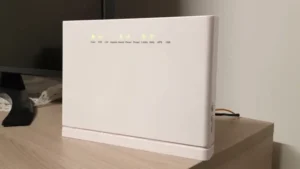
ZTE F680 de MásMóvil y Yoigo
El ZTE F680 es uno de los routers de fibra que reparte el grupo MásMóvil, tanto en MásMóvil como en Yoigo. Es doble banda y su panel de administración está en inglés, que es donde se atasca casi todo el mundo. Se entra en 192.168.1.1 con el usuario 1234 y la contraseña 1234.
¿Cómo acceder a tu ZTE F680 de MásMóvil y Yoigo?
Cómo se entra: desde el navegador, escribiendo en la barra de direcciones la IP del ZTE F680 de MásMóvil y Yoigo.
Si te preguntas qué significan esos numeritos, son direcciones IP (como una matrícula única que identifica a cada dispositivo de la red) que pertenecen a rangos reservados para redes privadas, lo que significa que no son accesibles directamente desde internet. Esto las hace ideales para su uso en redes domésticas.
Introduce el nombre de usuario y contraseña: Es muy habitual que los accesos al router sean genéricos, como usuario admin y contraseña admin.
En el ZTE F680 el usuario es [1234] y la contraseña también es [1234], tal como los publican MásMóvil y Yoigo en sus guías.
Si no funcionan, es posible que tu operador los haya cambiado: mira la pegatina de la parte trasera o inferior del router, donde el fabricante suele imprimir el usuario y la contraseña de fábrica.
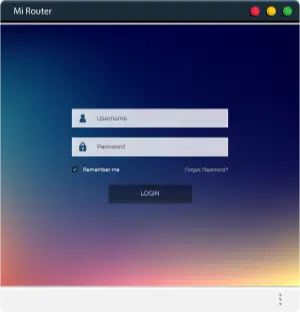
Usuario y contraseña del ZTE F680
Conéctate al router por WiFi o por cable y abre esta dirección:
Los datos de acceso, tal como los publica el operador:
- Usuario:
1234 - Contraseña:
1234
Dos advertencias que evitan la mitad de los intentos fallidos. La primera: el 1234/1234 es el dato del ZTE F680 y de los routers estándar del grupo; si el equipo que te instalaron es un Huawei, el mismo operador indica que el usuario y la contraseña son user y user. La segunda: si alguien cambió esa contraseña en su día, no hay forma de recuperarla — hay que resetear. Si te lías con las distintas claves de un router, aquí lo desenredamos: cómo saber la contraseña de tu router.
Descripción y datos
Router de fibra que el grupo MásMóvil entrega a sus clientes, con guía de configuración propia tanto en MásMóvil como en Yoigo. Es doble banda: su panel tiene una sección para la radio de 2,4 GHz y otra para la de 5 GHz, y cada una se configura por separado.
Conviene saber que el operador no publica una ficha técnica completa de este equipo, solo las guías de configuración. Por eso la ficha técnica que hay debajo de este artículo aparece casi entera como «No especificado»: preferimos dejarla en blanco antes que darte velocidades máximas o bandas LTE que no podemos respaldar con el documento del fabricante o de la compañía.
El panel está en inglés: la traducción de lo que vas a ver
Es la particularidad práctica de este router y la razón por la que mucha gente se atasca. Los menús que necesitas:
- Network — la sección de red, en el menú de la izquierda
- WLAN Radio 2.4G / 5G — cada una de las dos redes WiFi
- SSID Settings → SSID Name — el nombre de tu red WiFi
- Security → WPA Passphrase — la contraseña de tu red WiFi
- Submit — el botón de guardar (no dice «Guardar» ni «Aplicar»)
Cómo cambiar el nombre del WiFi
- Entra en 192.168.1.1 con
1234/1234. - En el menú de la izquierda, pulsa Network.
- Selecciona WLAN Radio 2.4G o WLAN Radio 5G, según la red que quieras cambiar.
- Entra en la opción SSID Settings.
- En el campo SSID Name, escribe el nombre nuevo.
- Guarda con Submit.
Cómo cambiar la contraseña del WiFi
- Entra en 192.168.1.1 con
1234/1234. - Pulsa Network y selecciona WLAN Radio 2.4G o WLAN Radio 5G.
- Entra en Security.
- En el campo WPA Passphrase, escribe la contraseña nueva.
- Guarda con Submit.
Ojo con esto: las dos redes, la de 2,4 GHz y la de 5 GHz, son independientes. Si solo cambias una, la otra se queda con la clave vieja y seguirás teniendo dos contraseñas distintas en casa. Cámbialas las dos.
Cómo resetear el ZTE F680 a valores de fábrica
El botón RESET va incrustado en la parte posterior del router. MásMóvil indica pulsarlo con cuidado, usando un clip como el de extraer la bandeja de la SIM de un móvil o un alfiler pequeño, durante algunos segundos: cuando las luces del router parpadeen, ya puedes soltar.
Después el equipo vuelve a la configuración inicial. Eso incluye el nombre y la clave del WiFi de fábrica, así que todos los dispositivos de casa tendrán que volver a conectarse con los datos originales, y se pierde cualquier otro cambio que hubieras hecho.
Descargas y recursos
- Configuración del router de fibra ZTE F680 (MásMóvil)
- Cómo entrar en la configuración del router (MásMóvil)
- Configuración del router de fibra ZTE F680 (Yoigo)
- Cómo resetear el router WiFi (MásMóvil)
Si lo que tienes es otro ZTE, mira las fichas del ZTE-H298Q y del ZTE-ZXHN298A.
Si el tuyo es otro modelo de la familia, tenemos las fichas del ZTE F8748 (Orange y Digi) y del ZTE F6600P de Vodafone y Lowi. Y si lo que quieres es entender qué claves tiene un router y dónde se miran, lo contamos en cómo saber la contraseña de tu router.
Guías que quizá te vengan bien: poner tu propio router en la fibra · mesh, repetidor o PLC · el router para teletrabajar.
Ficha técnica del router
Reviews y preguntas frecuentes de los usuarios
Preguntas y comentarios de otros usuarios de este router. Escribe el tuyo aquí abajo.
