
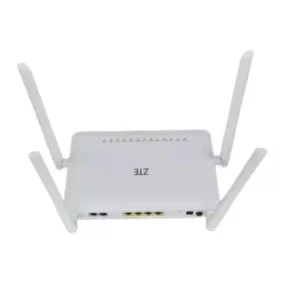
ZTE F6600P de Vodafone y Lowi
El ZTE ZXHN F6600P es el router de fibra estándar actual de Vodafone, el mismo equipo que instala Lowi. Lleva la ONT GPON integrada (la fibra entra directamente al router, sin ONT aparte) y WiFi 6 certificado de doble banda. Se administra desde http://192.168.0.1 con el usuario «user» y la contraseña impresa en la pegatina trasera de cada equipo; en Lowi también responde en www.wifilowi.es.
¿Cómo acceder a tu ZTE F6600P de Vodafone y Lowi?
Cómo se entra: desde el navegador, escribiendo en la barra de direcciones la IP del ZTE F6600P de Vodafone y Lowi.
Si te preguntas qué significan esos numeritos, son direcciones IP (como una matrícula única que identifica a cada dispositivo de la red) que pertenecen a rangos reservados para redes privadas, lo que significa que no son accesibles directamente desde internet. Esto las hace ideales para su uso en redes domésticas.
Introduce el nombre de usuario y contraseña: Es muy habitual que los accesos al router sean genéricos, como usuario admin y contraseña admin.
En el ZTE F6600P el usuario es «user» y la contraseña es única de cada equipo: va impresa en la pegatina trasera, en la línea «WEB Password», tal como lo publica Vodafone en su guía de instalación del router WiFi 6, que reproduce la pegatina con «WEB Username: user». Lowi, que instala el mismo modelo, remite igualmente a «la parte posterior de tu router». Acceso en http://192.168.0.1 (en Lowi, también www.wifilowi.es).
Si no funcionan, es posible que tu operador los haya cambiado: mira la pegatina de la parte trasera o inferior del router, donde el fabricante suele imprimir el usuario y la contraseña de fábrica.
Usuario y contraseña del ZTE F6600P
Conéctate al router por cable de red o por WiFi (con datos móviles no funciona) y abre esta dirección en el navegador:
Los datos que te va a pedir:
- Usuario:
user - Contraseña: no hay una genérica. Cada equipo lleva la suya impresa en la pegatina trasera, en la línea WEB Password. Así lo muestra la guía de instalación WiFi 6 de Vodafone, que reproduce la pegatina con «WEB Username: user» y la contraseña enmascarada por ser distinta en cada unidad.
¿Y si tu F6600P te lo puso Lowi?
Es el mismo router y se entra igual. Lowi documenta el acceso escribiendo http://192.168.0.1/ «o a través de www.wifilowi.es» (esa dirección solo responde si estás conectado a la red del propio router), y sobre las claves dice lo mismo que Vodafone: «el usuario y la contraseña están en la parte posterior de tu router Lowi». Si por internet ves otras IP atribuidas a Lowi, quédate con lo que pone tu pegatina: es la que manda.
Ojo, no confundas estas claves con la del WiFi: la contraseña de la red inalámbrica es otra distinta y va en la misma pegatina trasera, junto al nombre de red (SSID) del tipo REDWIFI_XXXX.
Descripción y datos
El ZXHN F6600P es el router que Vodafone entrega de serie con su fibra desde 2023 y el que «en Lowi instalamos» según la propia web de la operadora low-cost. Su rasgo más práctico: la ONT GPON va integrada, así que la fibra de la roseta entra directamente al conector óptico SC/APC del router y te ahorras el segundo aparato. Los números finos van en la ficha técnica de debajo; aquí, lo que se ve con el equipo delante: en la trasera están el interruptor, la alimentación, los cuatro puertos de red, el USB, el puerto de teléfono y el conector de fibra; en el lateral, tres botones: Reset (embutido, se pulsa con una aguja), Wi-Fi (apaga y enciende la red inalámbrica) y WPS. El frontal es una hilera de LEDs (Power, PON, LOS, Internet, Phone, LAN1-4, 2.4G, 5G, WPS y USB): si LOS parpadea en rojo, el problema es la fibra, no el WiFi. La pegatina trasera lo trae todo: QR de conexión, SSID, contraseña del WiFi, URL de gestión y credenciales del panel.
El despiste del manual: «ZXHN H3600P»
Curiosidad marca de la casa: el manual oficial en castellano, en el capítulo de conexiones, llama una vez al equipo «ZXHN H3600P». Es una errata de ZTE (todo el resto del documento, la portada y la pegatina dicen F6600P), pero si la ves, no es que te hayan colado otro router.
Cómo cambiar el nombre y la contraseña del WiFi
- Entra en el panel de administración (192.168.0.1, usuario
usery la contraseña de la pegatina). - Busca el apartado de red WiFi/WLAN.
- Cambia el nombre de la red (SSID) y la clave, guarda y vuelve a conectar tus dispositivos con la clave nueva.
Te lo contamos así, sin nombres de menú exactos, porque ni el manual de ZTE ni las guías de Vodafone los detallan para este modelo. Lo que sí documentan: el router unifica las dos bandas — «el router cambiará de banda (2,4GHz-5GHz) automáticamente, dándote la mejor calidad, por lo que verás solo una red» — y, según Lowi, desde el panel puedes además ver los dispositivos conectados, abrir puertos y limitar conexiones.
Cómo resetear el ZTE F6600P a valores de fábrica
El botón Reset del lateral tiene dos modos, según el manual oficial: pulsado un segundo con una aguja, el router se reinicia sin perder la configuración; pulsado más de 5 segundos, hace un reset de fábrica completo. Tras el reset de fábrica pierdes todos los cambios (nombre de red, claves personalizadas, puertos abiertos) y el equipo vuelve a las credenciales de la pegatina. Si en su día cambiaste la IP del router y ya no te acuerdas, abre una consola en Windows y ejecuta ipconfig: la «puerta de enlace predeterminada» es la dirección de tu router.
Descargas y recursos
- Manual de usuario ZTE ZXHN F6600P (PDF oficial, Vodafone)
- Guía de instalación del router WiFi 6 ZTE (PDF oficial, Vodafone)
- Cómo funciona el router ZTE FTTH — Ayuda Vodafone
- Qué router usamos en Lowi — Asistencia Lowi
- Cómo entro en la configuración del router — Asistencia Lowi
Si el tuyo es otro modelo de la familia, tenemos las fichas del ZTE F680 de MásMóvil y Yoigo y del Router ZTE-H298Q. Si aún no sabes qué clave necesitas, empieza por cómo saber la contraseña de tu router.
Guías que quizá te vengan bien: poner tu propio router en la fibra · mesh, repetidor o PLC · el router para teletrabajar.
Ficha técnica del router
Reviews y preguntas frecuentes de los usuarios
Preguntas y comentarios de otros usuarios de este router. Escribe el tuyo aquí abajo.
