

Router HGU de O2
El Router HGU (Home Gateway Unit) es el equipo todo-en-uno que O2 entrega con su fibra: router, punto de acceso WiFi y ONT integrada en la misma caja. O2 nunca publica ni el fabricante ni el modelo concreto, y hoy lo describe con WiFi 7 y compatibilidad tribanda (2,4, 5 y 6 GHz). Se administra desde http://192.168.1.1 con la contraseña única impresa en la pegatina de la parte inferior del equipo.
¿Cómo acceder a tu Router HGU de O2?
Cómo se entra: desde el navegador, escribiendo en la barra de direcciones la IP del Router HGU de O2.
Si te preguntas qué significan esos numeritos, son direcciones IP (como una matrícula única que identifica a cada dispositivo de la red) que pertenecen a rangos reservados para redes privadas, lo que significa que no son accesibles directamente desde internet. Esto las hace ideales para su uso en redes domésticas.
Introduce el nombre de usuario y contraseña: Es muy habitual que los accesos al router sean genéricos, como usuario admin y contraseña admin.
En el Router HGU de O2 no hay usuario ni contraseña genéricos: en la pegatina de la parte inferior del router vienen «una dirección http y una contraseña» propias de cada equipo, tal como lo publica O2 en su guía sobre la contraseña del router; el acceso habitual es http://192.168.1.1 y el panel solo pide esa contraseña.
Si no funcionan, es posible que tu operador los haya cambiado: mira la pegatina de la parte trasera o inferior del router, donde el fabricante suele imprimir el usuario y la contraseña de fábrica.
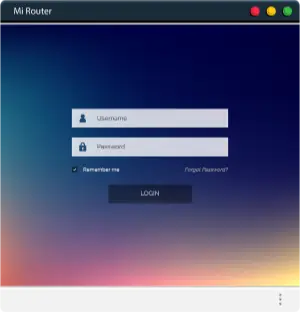
Usuario y contraseña del Router HGU de O2
Conéctate al router por cable o por WiFi y abre esta dirección en el navegador:
Los datos que te va a pedir:
- Usuario: O2 no publica ninguno; sus guías solo hablan de una contraseña.
- Contraseña: la de la pegatina de la parte inferior del router. Lo dice O2 tal cual en su página de ayuda: «en la parte inferior encontrarás una pegatina donde podrás ver una dirección http y una contraseña». Esa dirección http de la pegatina es la alternativa a teclear 192.168.1.1.
O2 nunca dice qué router es (y sus guías no siempre cuentan lo mismo)
Honestidad por delante: O2 no publica ni el fabricante ni el modelo del HGU en ninguna de sus páginas. «HGU» es la categoría (Home Gateway Unit), no un modelo, así que el aparato concreto que te llegue puede variar; los datos válidos son siempre los de la pegatina de tu unidad. Y hay un desfase documental: la ficha actual lo describe con WiFi 7 y bandas de 2,4, 5 y 6 GHz, pero las guías de configuración de la propia O2 siguen hablando solo de dos redes, WiFi (2,4 GHz) y WiFi+ (5 GHz). Te contamos ambas cosas porque ambas son de O2.
Recuerda que la contraseña del router (la del panel de administración) no es la del WiFi: la clave de la red inalámbrica es otra y también viene impresa de fábrica en el equipo.
Descripción y datos
El HGU es el equipo que O2 instala con su fibra: router, punto de acceso WiFi y ONT en una sola caja, de modo que no necesitas ningún convertidor de fibra aparte (lo poco que O2 publica en números va en la ficha técnica de debajo; será corta, porque el operador apenas da especificaciones). Con el equipo delante: en la trasera están los puertos Ethernet, el puerto RJ-11 del teléfono fijo, la entrada de fibra óptica —que sale de fábrica con un protector negro que hay que retirar al instalar— y el conector de corriente, además del botón de encendido cuadrado y el botón Reset. La pegatina con la dirección y la contraseña de administración va en la parte inferior. Los LEDs son el chivato del estado: en azul fijo, todo funciona; en rojo, hay un problema de conexión (lo primero es revisar el cable de fibra, el del conector verde). Es autoinstalable: fibra a la entrada «Fibra óptica», corriente, encender y esperar un par de minutos hasta que las luces queden en azul.
Cómo cambiar el nombre y la contraseña del WiFi
- Conéctate al router desde un dispositivo que ya esté en su red.
- Entra en
http://192.168.1.1e introduce la contraseña de la pegatina inferior. - Desde el apartado MENÚ del panel puedes modificar el nombre y la contraseña tanto de la red WiFi (2,4 GHz) como de la red WiFi Plus (5 GHz), según documenta O2.
- Pulsa «Aplicar cambios». Si estabas conectado por WiFi perderás la conexión en ese momento: reconéctate a la red con la clave nueva y actualízala en el resto de dispositivos (tele, consola, móviles…).
Consejos documentados por O2: la clave debe tener un mínimo de 8 caracteres (recomiendan 12), distingue mayúsculas de minúsculas y conviene combinar letras, números y símbolos, evitando fechas y palabras comunes. Las dos redes salen de fábrica con la misma contraseña. Para navegar lejos del router tira de la red WiFi (2,4 GHz, más cobertura); «si realizas descargas o juegas online habitualmente», O2 recomienda la WiFi+ (5 GHz, más velocidad y menos alcance).
Cómo resetear el Router HGU de O2 a valores de fábrica
Antes del reset, prueba el reinicio simple que recomienda O2: apaga el router con el botón cuadrado, espera unos segundos, enciéndelo y aguarda a que los indicadores de Internet, WiFi, WiFi+ y teléfono queden en azul fijo. Si el problema persiste, localiza el botón Reset de la parte trasera, presiónalo con un objeto fino (un clip vale) y mantenlo pulsado unos 15 segundos, hasta que todas las luces se apaguen. El equipo se reiniciará con los valores de fábrica: la configuración que hubieras personalizado se pierde y vuelven a valer los datos impresos en las pegatinas. Si tras el reset sigues sin conexión, el soporte de O2 está en el 1551 y en ayuda@o2online.es.
Descargas y recursos
O2 no publica manual en PDF del HGU: toda la documentación oficial es web.
- Ficha descriptiva oficial del Router HGU
- Guía de autoinstalación del HGU
- Cómo acceder al panel y cambiar la contraseña del router
- Cómo cambiar el nombre y la contraseña del WiFi
- Diferencias entre la red WiFi y la WiFi+
- Qué hacer si no funciona internet (reinicio y reset)
Si el tuyo es otro modelo de la familia, tenemos las fichas del Router Askey HGU RFT3505VW y del Router Movistar WiFi 7 (Askey RTF8316VW). Y si lo que quieres es entender qué claves tiene un router y dónde se miran, lo contamos en cómo saber la contraseña de tu router.
Guías que quizá te vengan bien: poner tu propio router en la fibra · mesh, repetidor o PLC · el router para teletrabajar.
Ficha técnica del router
Reviews y preguntas frecuentes de los usuarios
Preguntas y comentarios de otros usuarios de este router. Escribe el tuyo aquí abajo.
