
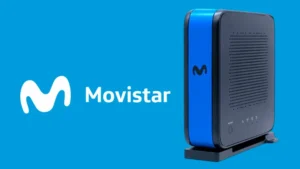
Router Movistar WiFi 7 (Askey RTF8316VW)
El Router Movistar WiFi 7 es el equipo de fibra actual de Movistar: un todo-en-uno con ONT integrada (puerto óptico SC/APC para redes GPON) y WiFi 7 para conexiones de hasta 10 Gbps. Aunque Movistar no lo diga en su web, el fabricante es Askey y el modelo el RTF8316VW, como consta en la declaración de conformidad del manual oficial. Se administra desde el portal web en 192.168.1.1 con la contraseña de la pegatina «Datos de acceso al equipo», y Movistar empuja la gestión diaria (nombre y clave del WiFi, invitados) a su app gratuita Smart WiFi.
¿Cómo acceder a tu Router Movistar WiFi 7 (Askey RTF8316VW)?
Cómo se entra: desde el navegador, escribiendo en la barra de direcciones la IP del Router Movistar WiFi 7 (Askey RTF8316VW).
Si te preguntas qué significan esos numeritos, son direcciones IP (como una matrícula única que identifica a cada dispositivo de la red) que pertenecen a rangos reservados para redes privadas, lo que significa que no son accesibles directamente desde internet. Esto las hace ideales para su uso en redes domésticas.
Introduce el nombre de usuario y contraseña: Es muy habitual que los accesos al router sean genéricos, como usuario admin y contraseña admin.
En el Router Movistar WiFi 7 no hay usuario ni contraseña genéricos: se entra en http://192.168.1.1 con la contraseña única impresa en la pegatina «Datos de acceso al equipo» situada debajo del router, tal como lo publica Movistar en el manual oficial del Askey RTF8316VW. Movistar no publica ningún usuario: el manual solo habla de esa contraseña.
Si no funcionan, es posible que tu operador los haya cambiado: mira la pegatina de la parte trasera o inferior del router, donde el fabricante suele imprimir el usuario y la contraseña de fábrica.
Usuario y contraseña del Router Movistar WiFi 7
Conéctate al router por cable Ethernet o por WiFi y abre esta dirección en el navegador:
Los datos que te va a pedir:
- Usuario: Movistar no publica ninguno; su manual solo habla de una contraseña.
- Contraseña: la que viene impresa en la pegatina «Datos de acceso al equipo», situada debajo del router. Así lo publica Movistar en el manual oficial: para acceder al portal «debes introducir la contraseña que se encuentra en la pegatina situada debajo de tu router denominada Datos de acceso al equipo».
No hay contraseña genérica (y hay una web de estado que no pide ninguna)
Cada unidad sale de fábrica con su propia contraseña de administración, así que aquí no vale el clásico admin/admin de otros equipos. Aparte del portal completo, el router sirve una web interna de información de los LEDs en http://192.168.1.1/led que, según el propio manual, no requiere contraseña y no contiene información sensible: útil para diagnosticar sin tocar nada.
Ojo, no la confundas: la clave del WiFi es otra distinta y viene en la etiqueta del lateral izquierdo del router, junto con el nombre de la red y un código QR que te conecta al escanearlo con la cámara del móvil.
Descripción y datos
Es el router que Movistar entrega hoy con sus conexiones de fibra: un todo-en-uno con la ONT integrada, pensado para redes de hasta 10 Gbps (las cifras completas van en la ficha técnica de debajo). Con el equipo delante: el conector de fibra va oculto tras una tapa en la parte inferior que se extrae tirando de una pestaña; el botón ON/OFF y el botón Reset están en la parte posterior, y el botón WiFi/WPS en un lateral. El frontal es un panel personalizable que puedes cambiar por el que viene en la caja (se retira tirando de la parte baja del propio panel). Tiene cuatro indicadores LED —Teléfono, WiFi/WPS, WiFi+/WPS e Internet—: azul fijo es «todo en orden», rojo es problema (intermitente en Internet suele ser el cable de fibra suelto o doblado). En la caja: router, panel personalizable, adaptador de corriente, cable Ethernet categoría 6a y manual.
«Router Movistar WiFi 7» y «Router Smart WiFi 7» son el mismo equipo
La web de Movistar lo llama Router Movistar WiFi 7 y el manual se titula «Manual de Usuario Router Smart WiFi 7». Es el mismo cacharro: la declaración de conformidad incluida en el manual despeja la incógnita del modelo, que ni la web ni la caja anuncian: Askey RTF8316VW. Otro matiz del apellido «WiFi 7»: Movistar solo declara 802.11be en las bandas de 2,4 y 5 GHz; en ningún documento oficial aparece la banda de 6 GHz.
Cómo cambiar el nombre y la contraseña del WiFi
- Conéctate al router desde un dispositivo que ya esté en su red.
- Entra en
http://192.168.1.1e introduce la contraseña de la pegatina «Datos de acceso al equipo». - Desde el portal de configuración, entra en el apartado de WiFi y cambia ahí el nombre de la red y la clave. El manual remite a este portal para las «opciones avanzadas de configuración», pero no detalla los menús, así que no te damos rutas exactas que no estén documentadas.
- Guarda los cambios y vuelve a conectar tus dispositivos con la clave nueva.
Movistar empuja la gestión diaria a su app gratuita Smart WiFi: desde «Mi red» → «Mi WiFi» puedes cambiar el nombre y la contraseña de las redes y activar una WiFi de invitados, según documenta la propia Movistar. Trucos que sí están en el manual: las dos bandas comparten un único nombre de red (band steering + EasyMesh), y si un dispositivo IoT de solo 2,4 GHz se resiste a emparejarse, mantén pulsado el botón WiFi+/WPS más de 15 segundos: la red de 5 GHz se desactiva durante 10 minutos y solo queda visible la de 2,4 GHz. Una pulsación de 1 a 3 segundos activa el WPS (ventana de 2 minutos); una de 7 a 15 segundos apaga o enciende el WiFi por completo.
Cómo resetear el Router Movistar WiFi 7 a valores de fábrica
Con el router encendido, presiona con un objeto punzante el botón Reset de la parte trasera durante al menos 10 segundos y suéltalo. Transcurridos unos 90 segundos el equipo vuelve a valores de fábrica: pierdes toda tu configuración y los datos de WiFi y las claves vuelven a ser los que aparecen en las etiquetas del equipo. No lo confundas con el botón ON/OFF, que solo apaga y enciende. Y una advertencia del manual: no lo apagues nunca mientras está actualizando (LEDs parpadeando en azul).
Descargas y recursos
- Manual de usuario oficial del Router Smart WiFi 7 (PDF, Askey RTF8316VW)
- Guía de autoinstalación del Router Movistar WiFi 7 (PDF)
- Ficha oficial con las especificaciones completas
- App Smart WiFi de Movistar (gestión de la red)
Si el tuyo es otro modelo de la familia, tenemos las fichas del Router HGU de O2 y del Router Askey HGU RFT3505VW. Si aún no sabes qué clave necesitas, empieza por cómo saber la contraseña de tu router.
Guías que quizá te vengan bien: poner tu propio router en la fibra · WiFi 6 o WiFi 7 · mesh, repetidor o PLC.
Ficha técnica del router
Reviews y preguntas frecuentes de los usuarios
Preguntas y comentarios de otros usuarios de este router. Escribe el tuyo aquí abajo.
