

Livebox 7 de Orange
El Livebox 7 es el router de fibra con WiFi 7 que Orange entrega a sus clientes: tres bandas —2,4, 5 y 6 GHz— y un puerto LAN de 2,5 Gigabit. Se administra en livebox o en 192.168.1.1 con el usuario admin y la clave WiFi impresa en la pegatina de debajo del equipo.
¿Cómo acceder a tu Livebox 7 de Orange?
Cómo se entra: desde el navegador, escribiendo en la barra de direcciones la IP del Livebox 7 de Orange.
Si te preguntas qué significan esos numeritos, son direcciones IP (como una matrícula única que identifica a cada dispositivo de la red) que pertenecen a rangos reservados para redes privadas, lo que significa que no son accesibles directamente desde internet. Esto las hace ideales para su uso en redes domésticas.
Introduce el nombre de usuario y contraseña: Es muy habitual que los accesos al router sean genéricos, como usuario admin y contraseña admin.
En el Livebox 7 de Orange el usuario es [admin] y la contraseña de administración es la misma clave WiFi que viene impresa en la pegatina de debajo del router.
Si no funcionan, es posible que tu operador los haya cambiado: mira la pegatina de la parte trasera o inferior del router, donde el fabricante suele imprimir el usuario y la contraseña de fábrica.
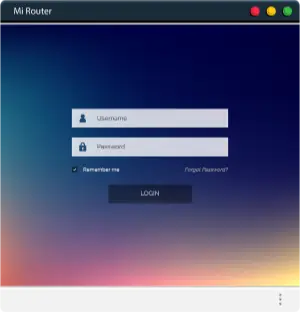
Usuario y contraseña del Livebox 7
Conéctate primero al router, por cable Ethernet o por WiFi (con el nombre de red y la clave de la pegatina). Después abre una de estas direcciones:
Los datos que te va a pedir:
- Usuario:
admin - Contraseña: la clave WiFi que figura en la pegatina del router (Orange usa la misma para entrar en la configuración)
- Dónde está la pegatina: debajo del router
Ese es el punto que más confunde de este equipo: la contraseña de administración y la clave del WiFi arrancan siendo la misma, pero son dos cosas distintas y se cambian en sitios distintos. Si cambias la del WiFi, la de administración sigue siendo la original de la pegatina. Y si cambias la de administración, el usuario sigue siendo admin.
Qué más viene en la pegatina de debajo
- El nombre de la red WiFi principal, con el formato Livebox7-XXXX (SSID)
- Su clave WiFi
- Un código QR para configurar la conexión automáticamente
- El número de serie y la dirección MAC del equipo
Descripción y datos
Router de fibra que Orange entrega a sus clientes, y su primer equipo con WiFi 7 y tres bandas. Las velocidades y los puertos están en la ficha técnica que hay justo debajo de este artículo. Aquí van los detalles que hacen falta a la hora de enchufarlo:
- Fibra: el cable de la roseta óptica va al puerto GPON, el conector verde
- Botones: WiFi y WPS en el frontal; Reset en la parte trasera
- Luces: tres LED bicolores — Internet, WiFi y Teléfono
La banda de 6 GHz es la novedad frente al Livebox 6: va muy rápido y sin vecinos, pero llega menos lejos y solo la ven los dispositivos recientes. Si un aparato viejo no encuentra la red, el problema suele ser ese y no el router.
Cómo cambiar el nombre y la contraseña del WiFi
- Entra en la configuración con
adminy tu contraseña. - En el menú principal, abre la pestaña Wi-Fi y elige Wi-Fi principal en la columna de la izquierda.
- Cambia ahí el nombre de la red (SSID) y su contraseña. Este equipo permite además fijar un nombre y una clave específicos para los terminales WiFi 7.
- Pulsa guardar, al final de la pantalla.
Orange recomienda una clave de 12 caracteres como mínimo, mezclando números, mayúsculas, minúsculas y caracteres especiales, y evitando patrones predecibles. Cuando guardes, todos los dispositivos se desconectan y hay que volver a conectarlos con los datos nuevos.
Y cómo cambiar la contraseña de administración
- Ve a la pestaña configuración avanzada y elige Administración en la columna izquierda.
- Escribe la contraseña actual (la de la pegatina si no la has cambiado nunca).
- Escribe la nueva, confírmala y pulsa guardar.
El usuario sigue siendo admin después del cambio. Si olvidas la nueva, se recupera la original de la pegatina haciendo un reset.
Cómo resetear el Livebox 7 a valores de fábrica
Hay dos formas. La física: introduce un objeto punzante durante 5 segundos en el orificio Reset de la parte posterior. Y por menú: entra en la configuración, ve a información y diagnóstico, entra en reinicio a valores de fábrica y pulsa sí.
Orange lo plantea como último recurso, y con razón: se borran todos los ajustes y hay que volver a configurar la conexión WiFi y su contraseña, la contraseña de administración, las reglas del cortafuegos, los puertos abiertos y las direcciones IP asignadas.
Descargas y recursos
- Acceso a la configuración de tu router Livebox 7 (Orange)
- Características, conectores, botones y luces del Livebox 7 (Orange)
- Cambiar el nombre (SSID) y la clave WiFi del Livebox 7 (Orange)
- Cambiar la clave de administración del Livebox 7 (Orange)
- Reset a valores de fábrica del Livebox 7 (Orange)
Si el tuyo es otro equipo de la familia, tienes las fichas del Livebox 6 y del Livebox Fibra.
Si el tuyo no es exactamente este, mira la ficha del Livebox 6s. Y si lo que quieres es entender qué claves tiene un router y dónde se miran, lo contamos en cómo saber la contraseña de tu router.
Guías que quizá te vengan bien: poner tu propio router en la fibra · mesh, repetidor o PLC · el router para teletrabajar.
Ficha técnica del router
Reviews y preguntas frecuentes de los usuarios
Preguntas y comentarios de otros usuarios de este router. Escribe el tuyo aquí abajo.
