
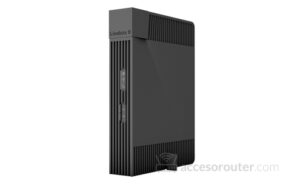
Router Livebox 6
El Livebox 6 es el router de fibra con WiFi 6 que Orange entrega a sus clientes. Lleva la ONT integrada, así que la fibra se conecta directamente al equipo, sin caja aparte. Lo fabrican dos empresas distintas, Arcadyan y Sagemcom, y Orange publica una guía de instalación para cada una. Se administra en http://livebox o en 192.168.1.1.
¿Cómo acceder a tu Router Livebox 6?
Cómo se entra: desde el navegador, escribiendo en la barra de direcciones la IP del Router Livebox 6.
Si te preguntas qué significan esos numeritos, son direcciones IP (como una matrícula única que identifica a cada dispositivo de la red) que pertenecen a rangos reservados para redes privadas, lo que significa que no son accesibles directamente desde internet. Esto las hace ideales para su uso en redes domésticas.
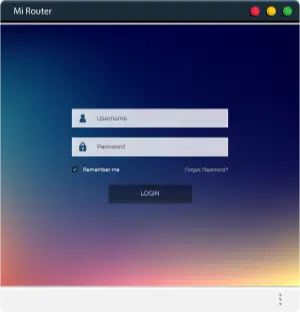
Introduce el nombre de usuario y contraseña: Es muy habitual que los accesos al router sean genéricos, como usuario admin y contraseña admin.
En el Livebox 6 el usuario es [admin] y la contraseña de administración es la misma clave WiFi que viene impresa en la pegatina del router. Se entra escribiendo http://livebox o 192.168.1.1 en la barra de direcciones.
Si no funcionan, es posible que tu operador los haya cambiado: mira la pegatina de la parte trasera o inferior del router, donde el fabricante suele imprimir el usuario y la contraseña de fábrica.
Descripción y datos
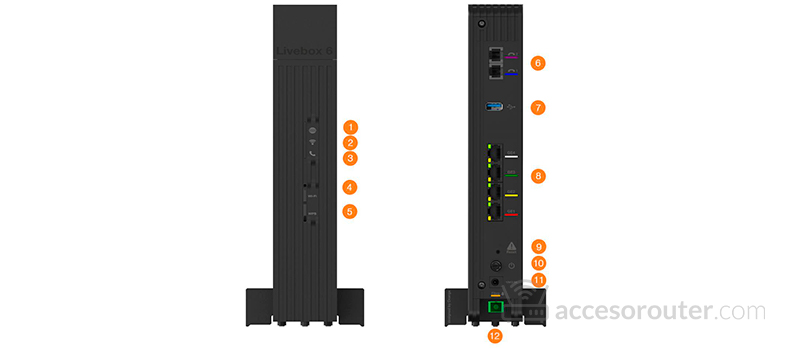
Router fabricado por Arcadyan y Sagemcom para la compañía Orange. El Livebox 6 tiene la ONT integrada y es muy superior a su predecesor Livebox Fibra: su procesador es 3 veces más rápido, el doble de RAM y soporta mayor ancho de canal en la banda de 5 GHz. A continuación detallamos todas sus características técnicas:
- Procesador ARMv8 B53 dual-core 1.5 GHz
- Memoria NAND FLASH de 512MB y DDRAM de 512MB
- Puerto GPON (ONT integrada) hasta 2.5Gbps / 1.25Gbps
- 4 puertos LAN Gigabit Ethernet (GE) RJ45
- 2 puertos (FXS) RJ11 para Telefonía fija
- 1 puerto USB 3.0 maestro (tipo A) de alta potencia (1A)
- Wi-Fi 6 Doble Banda 4×4 5GHz, 3×3 2.4GHz
Cómo cambiar el nombre y la contraseña del WiFi del Livebox 6
Hay dos caminos y los dos los documenta Orange. Ojo: aquí hablamos de la clave del WiFi, la que usan tus móviles para conectarse; la de administración del router va justo después.
Desde Mi Orange (app o web)
- Entra en Mi Orange y abre Mi Livebox.
- Pulsa Configuración.
- Toca el lápiz que hay junto al nombre de la red para cambiarlo, y el que hay junto a la contraseña para cambiar la clave.
Desde esa misma pantalla puedes también reiniciar el router, programar el apagado del WiFi por días y horas y compartir la contraseña.
Desde el panel del router
- Conéctate al Livebox por cable o por WiFi y entra en http://livebox o en http://192.168.1.1. Usuario:
admin; contraseña: la de administración, que de fábrica es la clave WiFi impresa en la pegatina de debajo del router. - Abre la pestaña Wi-Fi y elige Wi-Fi principal.
- Escribe el nombre nuevo de la red (SSID) y la contraseña nueva. Un indicador te dice si la clave es robusta: el mínimo son 8 caracteres y Orange recomienda 12 o más, mezclando números, mayúsculas, minúsculas y caracteres especiales.
- Pulsa guardar, al final de la pantalla.
Después tendrás que volver a conectar todos tus aparatos (móviles, tablets, consolas…) con el nombre y la clave nuevos.
Si lo que quieres cambiar es la clave de administración
- Entra en el panel como en el paso 1 de arriba.
- Abre la pestaña configuración avanzada y, en la columna izquierda, Administración.
- Escribe la contraseña actual, la nueva contraseña y repítela en confirma la nueva contraseña.
- Pulsa guardar.
El usuario sigue siendo admin. Si un día la olvidas, la salida es el reset de fábrica: un objeto punzante en el orificio Reset de la parte trasera durante 5 segundos devuelve la clave original de la pegatina, pero borra todos los ajustes: nombre y clave del WiFi, reglas del cortafuegos y puertos abiertos incluidos.
Cómo abrir puertos en el Livebox 6
Abrir un puerto es decirle al router que deje pasar hasta un aparato concreto de tu casa (una consola, un servidor, un programa de descargas) las conexiones que llegan de internet por ese número. Los pasos que da Orange:
- Entra en el panel (http://livebox o 192.168.1.1, usuario
admin). - Abre la pestaña configuración avanzada y, en el menú de la izquierda, configuración de la red.
- En el menú central, pestaña UPnP, comprueba que está marcada la casilla habilitar UPnP IGD: según Orange, con ella queda activado el enrutamiento automático de puertos.
- Para abrir un puerto a mano, ve a Personalizar reglas.
- En aplicación / servicio, elige uno conocido (FTP, Servidor WEB…), que ya trae sus puertos estándar, o uno cualquiera.
- En puerto interno, pon el que usa el servicio en tu aparato; en puerto externo, el que se abre en el router y se redirige al interno. Para un rango, escribe el primero y el último separados por un guion.
- En protocolo, elige TCP, UDP o ambos.
- En dispositivo, elige el aparato de tu red que ejecuta el servicio.
- Pulsa añadir.
Si quieres que ese aparato tenga siempre la misma dirección dentro de tu red, Orange explica cómo asignarle una IP estática en el propio Livebox 6 (enlace en los recursos de abajo).
Descargas y recursos
- Guía de instalación del Livebox 6 de Arcadyan
- Guía de instalación del Livebox 6 de Sagemcom
- Cambiar el nombre y la clave del WiFi del Livebox 6 — Ayuda Orange
- Cambiar la clave de administración del Livebox 6 — Ayuda Orange
- Abrir los puertos del Livebox 6 — Ayuda Orange
- Asignar una IP estática a un dispositivo en el Livebox 6 — Ayuda Orange
Acceso al router
Si quieres entrar en el router para cambiar la contraseña del WiFi, aumentar la seguridad o tocar cualquier otro ajuste, Orange documenta estas dos direcciones (con el usuario admin):
Si el tuyo es otro modelo de la familia, tenemos las fichas del Router Livebox Fibra y del Router Livebox 6+. Y si lo que quieres es entender qué claves tiene un router y dónde se miran, lo contamos en cómo saber la contraseña de tu router. Y si el problema no es el router sino que la señal no llega a toda la casa, compara las opciones en mesh, repetidor o PLC.
Guías que quizá te vengan bien: poner tu propio router en la fibra · mesh, repetidor o PLC · el router para teletrabajar.
Ficha técnica del router
Reviews y preguntas frecuentes de los usuarios
Preguntas y comentarios de otros usuarios de este router. Escribe el tuyo aquí abajo.

Carlos
No puedo abrir los puertos para el eMule.
Estan marcados en NAT/PAT todos pero no consigo servidores que funcionen
Miguel Ángel G. P.
Hola Carlos, disculpa la tardanza. Con el Livebox 6 hay dos cosas que suelen tumbar esto aunque el NAT/PAT esté bien puesto. La primera: si tu conexión está detrás de CG-NAT (IP pública compartida), los puertos abiertos no sirven de nada; compruébalo mirando si la IP del estado del router coincide con la que te dice una web de «cuál es mi IP». La segunda: la regla tiene que apuntar a una IP fija reservada para ese ordenador, porque si la IP cambia la redirección deja de apuntar a él. Y revisa que el cortafuegos de Windows también deje pasar esos puertos.
Sara Diakite
No se como se hace
Miguel Ángel G. P.
Hola Sara, cuéntanos qué necesitas hacer exactamente con el Livebox 6 —entrar en la configuración, cambiar la contraseña del WiFi, abrir puertos…— y te lo explicamos paso a paso. Si es entrar en la configuración, empieza por los datos que vienen impresos en la pegatina del propio router.