
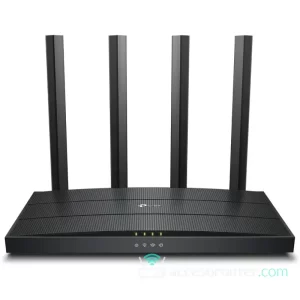
TP-Link Archer AX12 Router AX1500
El TP-Link Archer AX12 con tecnología Wi-Fi 6 es ideal para velocidades ultrarrápidas y mayor capacidad de conexión. Diseñado para hogares y oficinas, ofrece una cobertura fiable con Beamforming y OFDMA, y reduce la latencia para una experiencia de red sin interrupciones.
¿Cómo acceder a tu TP-Link Archer AX12 Router AX1500?
Cómo se entra: desde el navegador, escribiendo en la barra de direcciones la IP del TP-Link Archer AX12 Router AX1500.
Si te preguntas qué significan esos numeritos, son direcciones IP (como una matrícula única que identifica a cada dispositivo de la red) que pertenecen a rangos reservados para redes privadas, lo que significa que no son accesibles directamente desde internet. Esto las hace ideales para su uso en redes domésticas.
Introduce el nombre de usuario y contraseña: Es muy habitual que los accesos al router sean genéricos, como usuario admin y contraseña admin.
El Archer AX12 no trae usuario ni contraseña de fábrica: la contraseña de administración la creas tú en el primer acceso entrando en http://tplinkwifi.net (o en la IP por defecto 192.168.0.1), tal como indica el manual oficial de TP-Link. La contraseña del WiFi sí viene preestablecida e impresa en la etiqueta de la base del router.
Si no funcionan, es posible que tu operador los haya cambiado: mira la pegatina de la parte trasera o inferior del router, donde el fabricante suele imprimir el usuario y la contraseña de fábrica.
El TP-Link Archer AX12, también conocido como AX1500, es un router diseñado para quienes buscan una conexión Wi-Fi moderna, rápida y confiable. Con tecnología Wi-Fi 6 (802.11ax), este modelo se posiciona como una opción de gama media ideal para hogares y pequeñas oficinas. A continuación, abordaremos las características principales y resolveremos dudas frecuentes sobre este dispositivo.
Velocidad y rendimiento mejorados
El Archer AX12 es un router de doble banda, capaz de alcanzar velocidades combinadas de hasta 1.5 Gbps. Divide su capacidad entre las bandas de 2.4 GHz (300 Mbps) y 5 GHz (1201 Mbps), lo que permite navegar, transmitir contenido en alta calidad y jugar en línea sin interrupciones. Además, utiliza tecnología Beamforming para dirigir las señales directamente a los dispositivos conectados, mejorando la estabilidad y el alcance.
La tecnología Wi-Fi 6 no solo mejora las velocidades, sino que también optimiza el rendimiento al conectar múltiples dispositivos simultáneamente. Gracias al uso de OFDMA y MU-MIMO, el router puede gestionar más datos al mismo tiempo y reducir la congestión en la red, una ventaja significativa en hogares con muchos dispositivos inteligentes.
El Archer AX12 incluye soporte para WPA3, el estándar de cifrado más seguro disponible en la actualidad. Además, cuenta con cortafuegos, filtros de URL y soporte DMZ, lo que garantiza una protección adicional para tus datos.
Configurar el TP-Link Archer AX12 es muy sencillo gracias a la aplicación TP-Link Tether. Desde tu smartphone puedes configurar parámetros básicos, actualizar el firmware y monitorizar la red, incluso si no tienes experiencia técnica previa.
El Archer AX12 admite todos los estándares anteriores de Wi-Fi (802.11a/b/g/n/ac), lo que garantiza la conectividad con dispositivos más antiguos.
Este router es una excelente opción para quienes buscan un equilibrio entre rendimiento y precio. Con características avanzadas como Beamforming, OFDMA y soporte para Wi-Fi 6, ofrece una experiencia de red superior a la que los routers tradicionales pueden proporcionar.
¿El Archer AX12 tiene modo repetidor?
No. TP-Link le da dos modos de funcionamiento, Router y Punto de acceso, y ni su ficha oficial ni su manual recogen un modo repetidor o extensor, que es el que se engancha por WiFi a otro router para repetir su señal. Lo que sí puede hacer, y suele ser lo que se busca cuando se dice «repetidor»:
- Punto de acceso: lo conectas por cable de red a tu router principal y emite WiFi desde donde lo pongas. Sirve para llevar la cobertura a otra planta o al fondo de la casa si puedes tirar un cable hasta allí.
- EasyMesh: TP-Link lo declara compatible con EasyMesh, el estándar con el que varios equipos compatibles forman una sola red WiFi en malla. Requisito: tu router principal también tiene que ser compatible con EasyMesh. La función llegó con el firmware 1.0.20 (2023), y la actualización 1.4.1 (2026) la añadió también en modo punto de acceso y con los equipos unidos por cable.
Cómo poner el Archer AX12 en modo punto de acceso
Los pasos son los del manual oficial de TP-Link, con los menús en inglés tal y como aparecen en él:
- Entra en http://tplinkwifi.net e inicia sesión con tu TP-Link ID o con la contraseña que creaste para el router.
- Ve a Advanced → System → Operation Mode, selecciona Access Point y pulsa Save. El router se reinicia y arranca ya en modo punto de acceso.
- Cuando termine, conéctalo con un cable Ethernet a tu router principal.
- Vuelve a entrar en http://tplinkwifi.net y ve a Advanced → Quick Setup.
- Configura el WiFi (nombre y contraseña) y pulsa Next.
- Revisa el resumen y pulsa Save.
Entre lo que pierdes en este modo, según TP-Link: el control parental, la QoS y el NAT Forwarding (la apertura de puertos). Funciones como la red de invitados siguen igual que en modo router.
Cómo cambiar el canal del WiFi del Archer AX12
- Entra en http://tplinkwifi.net con tu TP-Link ID o tu contraseña.
- Ve a Advanced → Wireless → Wireless Settings.
- Si tienes activado Smart Connect (un solo nombre de red para las dos bandas), desactívalo: el canal y el ancho de canal solo se pueden tocar con Smart Connect apagado.
- En la banda que quieras, elige el canal en Channel. Ahí mismo están Channel Width (el ancho de canal) y Transmit Power (la potencia; TP-Link recomienda dejarla en High).
- Guarda con Save.
TP-Link recomienda dejar el canal en Auto salvo que tengas cortes intermitentes en el WiFi: es entonces cuando merece la pena fijarlo a mano. Los menús son los del manual de la versión de hardware 1.0; si tu firmware es más reciente, algún nombre puede haber cambiado de sitio.
En la misma familia están el Router TP-Link Archer C80 y el Router TP-Link Archer AX50. Si aún no sabes qué clave necesitas, empieza por cómo saber la contraseña de tu router.
Guías que quizá te vengan bien: qué router comprar · WiFi 6 o WiFi 7 · mesh, repetidor o PLC.
Ficha técnica del router
Reviews y preguntas frecuentes de los usuarios
Preguntas y comentarios de otros usuarios de este router. Escribe el tuyo aquí abajo.

Sebastián Rubia Aparicio
el wifi va muy lento
Miguel Ángel G. P.
Hola Sebastián, gracias por escribir. Para acotarlo hacen falta dos datos: qué velocidad tienes contratada y qué te da una prueba de velocidad conectado por cable al router. Si por cable va bien y por WiFi no, en el AX12 lo que más suele influir es que el equipo esté conectado a la banda de 2,4 GHz en vez de a la de 5 GHz (más rápida, pero de menos alcance): si las dos bandas comparten nombre, prueba a separarlas para forzar la de 5 GHz en los aparatos cercanos. Si por cable también va lento, entonces el problema está en la línea y no en el router.